








Cara Menjalankan Windows 10/11 di iPhone dan iPad (Tanpa Jailbreak)

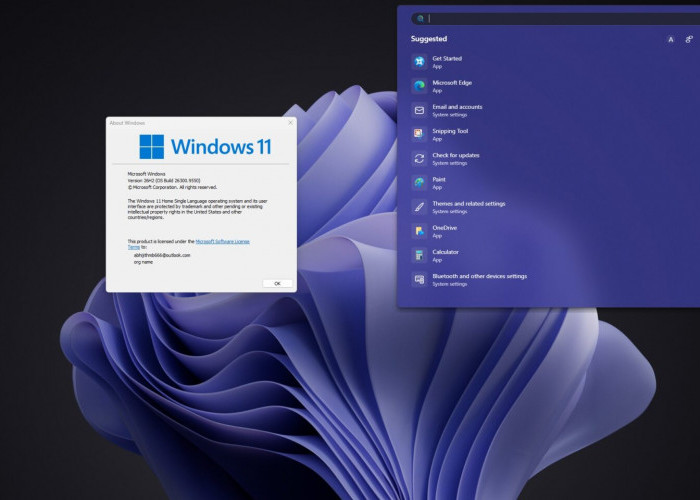
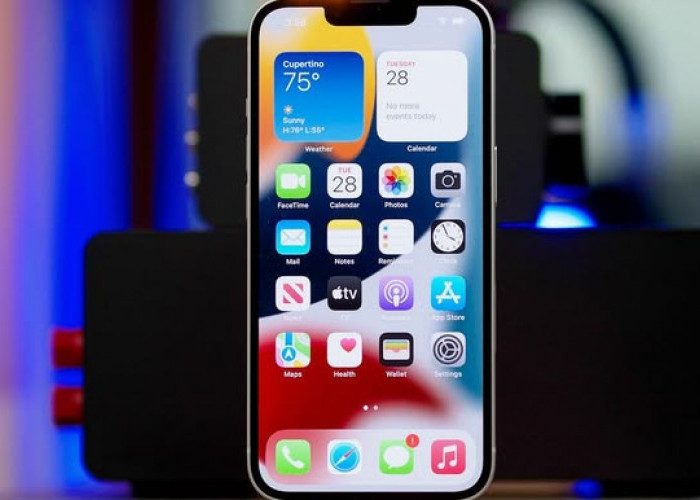
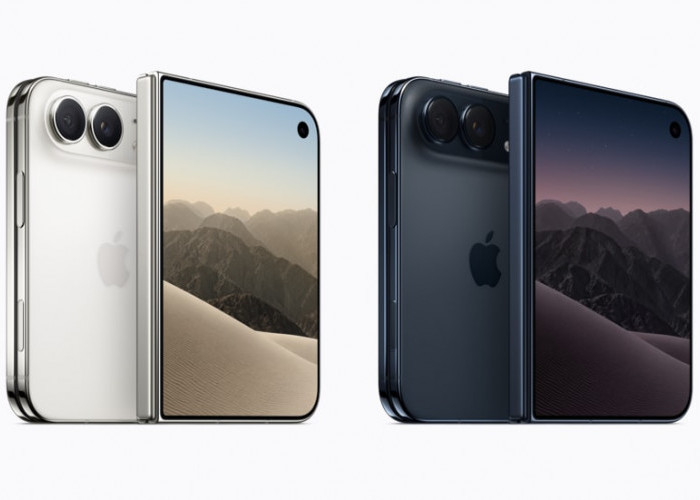
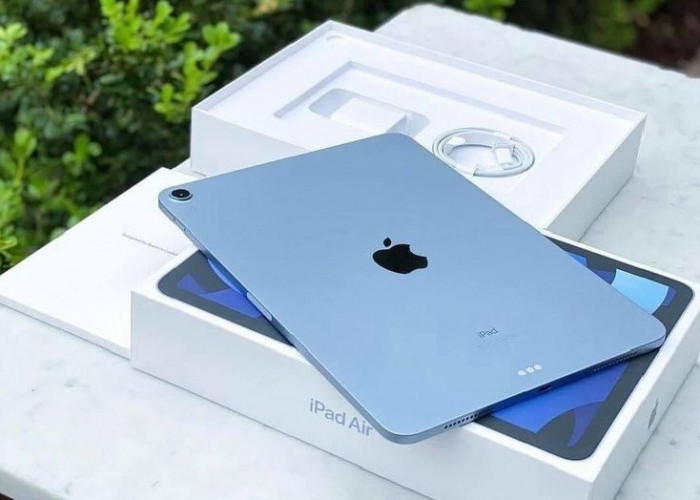
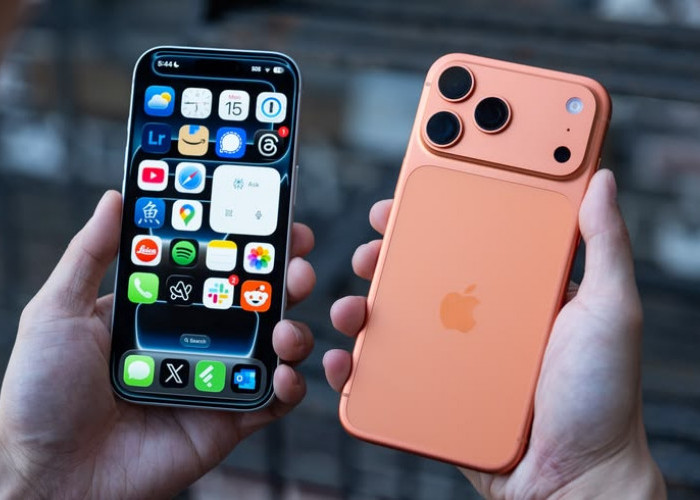
Cara Menjalankan Windows 10/11 di iPhone dan iPad (Tanpa Jailbreak). Foto ilustrasi: Pinterest/ Rakyatcirebon.disway.id--
RAKYATCIREBON.DISWAY.ID - Mendengar kata "Windows di iPhone" pasti terdengar mustahil, kan? Memang betul, Anda tidak bisa install Windows secara langsung (native) di perangkat Apple karena sistem operasinya beda jalur (iOS/iPadOS vs Windows).
Tapi, tunggu dulu! Ada trik-trik yang bisa kita pakai untuk "mengintip" dan bahkan menggunakan lingkungan Windows di HP atau tablet kesayangan Anda. Intinya, kita akan mengakses Windows yang sudah ada, bukan memasangnya.
BACA JUGA:3 Alasan Kenapa Aplikasi Tidak Bisa Dihapus dari HP (Plus Cara Mengatasinya)
1. Metode Paling Gampang: Remote Desktop (Numpang Komputer)
Ini adalah cara paling populer dan praktis. Anda mengendalikan PC Windows Anda dari jarak jauh seolah-olah jari Anda ada di mouse dan keyboard PC itu.
A. Pakai Aplikasi Resmi Microsoft (RD Client)
Pilihan pertama jelas aplikasi andalan dari Microsoft sendiri, namanya Microsoft Remote Desktop (sering disebut RD Client di App Store).
- Siapkan PC Anda: Pastikan PC Windows Anda (biasanya versi Pro ke atas) sudah mengaktifkan fitur Remote Desktop. PC itu wajib menyala dan terhubung ke internet/jaringan. Jangan sampai mati lampu!
- Unduh Apliksinya: Cari Microsoft Remote Desktop di App Store, lalu download di iPhone atau iPad Anda.
- Sambungkan: Buka aplikasi, masukkan Alamat IP atau Nama PC Windows Anda, dan jangan lupa username dan password akun Windows.
- Selesai! Layar Windows PC Anda akan langsung muncul di layar perangkat Apple Anda. Rasanya seperti pakai PC mini!
B. Alternatif Pihak Ketiga
Jika Anda mencari pilihan yang lebih user-friendly atau lintas platform, coba aplikasi seperti AnyViewer atau TeamViewer. Cara kerjanya hampir sama, mereka menjadi jembatan antara iPhone/iPad dan PC Windows Anda.
2. Metode Canggih: Streaming dari Cloud (Langganan Komputer)
Anda tidak mau PC di rumah harus nyala terus? Atau Anda tidak punya PC Windows? Solusinya adalah Cloud PC. Ini ibarat Anda streaming desktop Windows dari server Microsoft di internet.
- Berlangganan: Anda perlu mendaftar dan berlangganan layanan seperti Windows 365 Cloud PC (atau Azure Virtual Desktop). Ini adalah PC sewaan yang online 24 jam.
- Akses via Aplikasi: Download aplikasi resmi Microsoft Windows (yang khusus untuk layanan Cloud PC ini) dari App Store.
- Tinggal Masuk: Login dengan akun Anda. Dalam hitungan detik, Anda akan disajikan desktop Windows 10 atau 11 yang benar-benar utuh dan full-power. Enak, kan?
BACA JUGA:Optimasi Windows: Cara Membuat Laptop Lama Terasa Baru Kembali dalam 10 Menit!
3. Metode Super Nerd: Virtual Machine (Mesin Virtual)
Ini hanya untuk yang suka ngoprek dan mengerti teknis. Anda bisa coba menjalankan sistem operasi Windows di dalam sebuah program (virtual machine) di iPad.
- Contoh Aplikasi: Beberapa pengguna chip Apple Silicon (seri M di iPad Pro/Air) berhasil menjalankan versi Windows yang lebih tua (seperti Windows XP) menggunakan aplikasi seperti UTM SE (tersedia di App Store).
- Catatan Kritis: Proses ini sangat ribet, butuh file instalasi Windows, dan performanya tidak akan secepat menggunakan remote desktop. Jangan harap bisa main game Windows terbaru dengan cara ini, ya!
Kenali Batasannya
Ingat, ini bukan berarti Anda bisa install aplikasi Windows (.exe) secara langsung di iPhone Anda.
- Remote Desktop/Cloud PC: Aplikasi Windows hanya bisa dijalankan di PC asal (atau di cloud). iPhone/iPad hanya berfungsi sebagai layar dan remote control.
- Koneksi: Kecepatan internet Anda akan sangat menentukan kelancaran pengalaman Windows Anda.
BACA JUGA:Sistem Operasi untuk IoT: Bagaimana Smartwatch dan Smart TV Berfungsi?
Pokoknya, selama Anda punya koneksi internet yang bagus, Anda bisa menjalankan software Windows apa pun di iPhone atau iPad Anda, asalkan ada PC Windows yang menjalankannya untuk Anda!(*)
Sumber:
- Share: