








Cara Membersihkan File Sampah di Windows 11: Panduan Aman dan Cepat
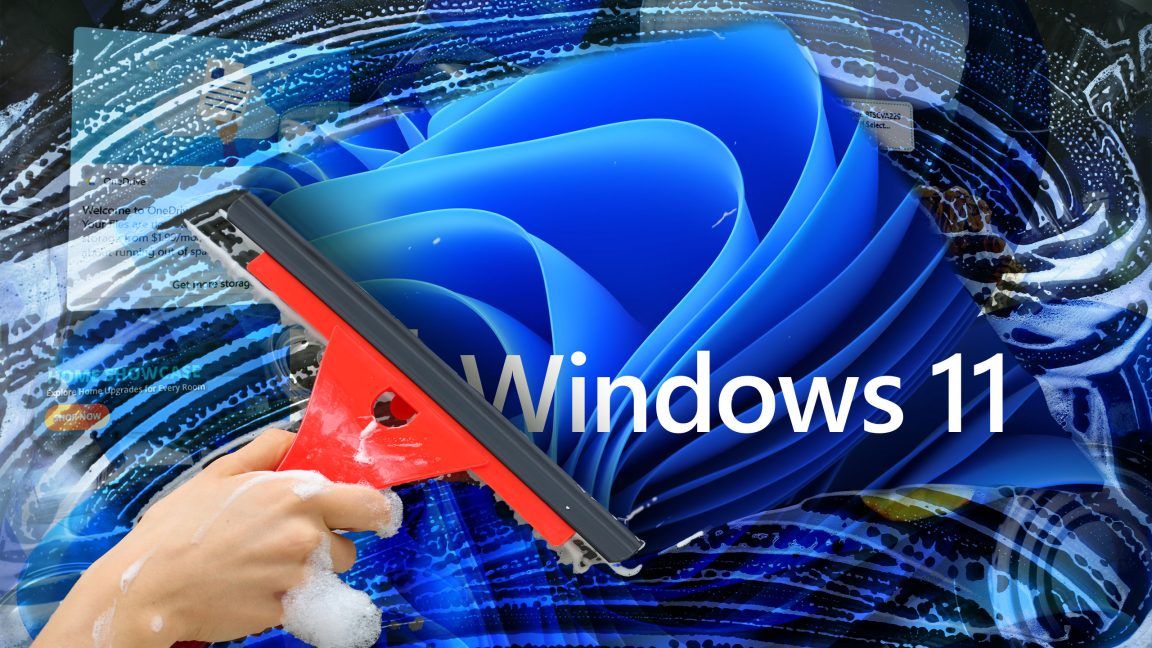
Cara Membersihkan File Sampah di Windows 11: Panduan Aman dan Cepat. Foto ilustrasi: Pinterest/ Rakyatcirebon.disway.id --
RAKYATCIREBON.DISWAY.ID - Semua pengguna Windows 11 pasti mengalami ini: setelah dipakai beberapa lama, rasanya PC jadi lebih lambat. Kenapa? Karena sistem operasi pintar ini menimbun banyak sekali file sampah, ibaratnya debu digital, seperti cache lawas, sisa-sisa update, dan file log yang sudah basi.
Membersihkan file-file tak berguna ini bukan cuma soal kecepatan, tapi juga menghemat space hard disk Anda yang berharga! Nah, lupakan aplikasi pihak ketiga yang seringnya malah bawa masalah. Kita akan pakai cara-cara resmi Windows yang super aman dan sudah teruji.
BACA JUGA:Rekomendasi Aplikasi Pembersih Android Terbaik dan Paling Aman dan Gratis 2025
Berikut adalah panduan langkah demi langkah yang santai untuk bikin PC Anda "bernapas" lega lagi!
1. Jagoan Lama yang Terpercaya: "Pembersihan Disk" (Disk Cleanup)
Ini adalah tool legendaris yang sudah ada sejak zaman Windows purba. Jangan remehkan kekuatannya!
Langkah-Langkah Ampuh:
- Coba tekan tombol \text{Windows} + \text{R} (tombol Run), lalu ketik cleanmgr dan pencet \text{Enter}. Atau, cari saja "Pembersihan Disk" di Search Bar.
- Pilih drive yang mau dibersihkan (kebanyakan pasti (C:)), lalu klik OK.
- Jendela pop-up akan muncul, menampilkan daftar file yang bisa Anda sikat. Anda aman mencentang kotak-kotak seperti File Internet Sementara atau File Program yang Diunduh.
- Tips Jitu: Jangan puas sampai di sini! Untuk bersih-bersih tingkat dewa (termasuk file sisa update Windows yang makan space besar), klik tombol Bersihkan file sistem di bagian bawah.
- Pilih drive (C:) lagi, tunggu sebentar, dan daftar file yang bisa dihapus akan jauh lebih panjang. Centang yang dirasa perlu (misalnya Penginstalan Windows Sementara).
- Setelah Anda yakin, klik OK dan Hapus File. Selesai!
2. Fitur Modern: Pengaturan Penyimpanan (Storage Settings)
Windows 11 punya fitur "otonom" yang keren banget, namanya Storage Sense. Ini adalah cara paling efisien dan visual untuk bersih-bersih.
Langkah-Langkah:
- Buka Pengaturan (\text{Windows} + \text{I}).
- Masuk ke Sistem > Penyimpanan.
- Di bagian atas, lihat dan klik Rekomendasi pembersihan.
- Di sini, Windows akan memberikan saran cerdas. Anda bisa meninjau dan menghapus kategori-kategori secara aman, seperti file yang sudah lama nangkring di Unduhan atau File besar atau yang tidak digunakan yang Anda lupakan.
- Fokus: Di bagian "File sampah", Anda akan menemukan cache sistem dan file lain yang aman untuk dibuang.
Aktifkan Asisten Otomatis (Storage Sense)
Anda bisa membuat Windows membersihkan dirinya sendiri tanpa perlu Anda suruh-suruh:
- Di menu Penyimpanan, klik Storage Sense.
- Aktifkan toggle di sana.
- Atur frekuensinya (misalnya, setiap bulan) dan tentukan kapan file di Tempat Sampah dan folder Unduhan harus dihilangkan secara otomatis. Dijamin hidup lebih tenang!
BACA JUGA:5 Aplikasi Cross-Platform Terbaik untuk Kolaborasi Tim (2025)
3. Bersihkan Langsung ke Sumber: File Sementara (Temporary Files)
Kalau Anda mau bersih-bersih yang terarah, langsung saja hajar file-file sementara spesifik lewat Settings.
Langkah-Langkah:
- Buka Pengaturan (\text{Windows} + \text{I}).
- Masuk ke Sistem > Penyimpanan.
- Klik pada bagian File sementara.
- Windows akan mulai menghitung seberapa banyak space yang dihabiskan oleh file-file ini.
- Centang file yang ingin Anda hapus (seperti cache DirectX Shader atau file log sistem).
- Ingat! Hati-hati jangan sampai mencentang folder "Unduhan" jika Anda masih menyimpan dokumen penting di sana.
- Setelah selesai, klik tombol Hapus file di bagian atas. Voila!
4. Ritual Wajib: Kosongkan Tempat Sampah (Recycle Bin)
Ini sering dilupakan! Ketika Anda menghapus sebuah file dari desktop, dia tidak hilang, tapi cuma pindah rumah ke Tempat Sampah. Mengosongkannya adalah cara paling cepat mengklaim kembali space disk.
Sumber:
- Share: