








Fitur Aksesibilitas Windows 11 Terbaik: Solusi Lengkap untuk Pengguna Disabilitas
Fitur Aksesibilitas Windows 11 Terbaik: Solusi Lengkap untuk Pengguna Disabilitas. Foto ilustrasi: Pinterest/ Rakyatcirebon.disway.id --
RAKYATCIREBON.DISWAY.ID - Windows 11 dirancang dengan satu filosofi utama: teknologi harus menjadi jembatan, bukan penghalang. Sejak diluncurkan, Microsoft telah bekerja keras untuk menanamkan fitur aksesibilitas yang benar-benar canggih, memastikan bahwa siapa pun, dengan segala jenis keterbatasan, dapat merasa nyaman dan produktif saat menggunakan komputer mereka. Ini bukan sekadar penambahan; ini adalah inti dari pengalaman Windows yang baru.
BACA JUGA:Mengupas Fitur Aksesibilitas Android yang Jarang Diketahui Tapi Sangat Berguna
Menyambut Anda di Pusat Aksesibilitas yang Baru
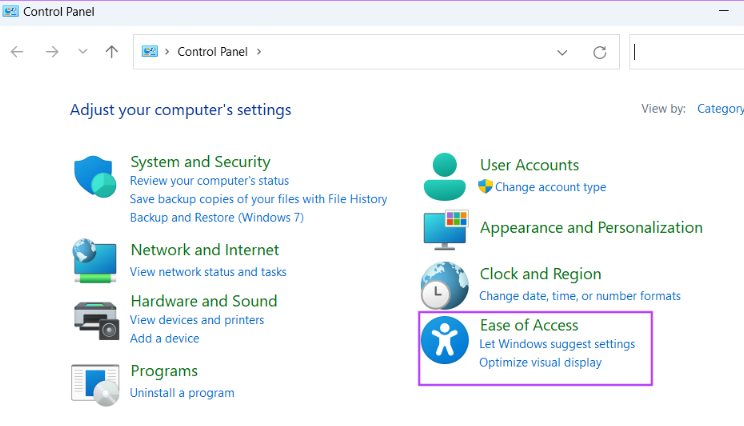
Dulu, tempat kita mencari pengaturan ini namanya Ease of Access, terdengar kaku, ya? Nah, sekarang namanya cuma Aksesibilitas (Accessibility) di menu Pengaturan. Perombakan ini terasa lebih dari sekadar ganti nama, tapi juga perubahan mood. Microsoft membuat menu ini jauh lebih masuk akal. Semua pengaturan dikelompokkan dengan sangat rapi, jadi Anda enggak perlu bingung lagi mencarinya. Semuanya dibagi jadi tiga fokus utama, yaitu:
- Penglihatan (Hal-hal yang berhubungan dengan mata)
- Pendengaran (Hal-hal yang berhubungan dengan telinga)
- Interaksi (Cara Anda mengontrol mouse, keyboard, atau sentuhan)
Ketika Mata Butuh Bantuan: Fitur untuk Penglihatan
Menggunakan PC bisa jadi tantangan besar jika mata Anda lelah, memiliki penglihatan rendah, atau buta. Windows 11 tahu betul itu dan menyediakan alat yang terasa seperti asisten pribadi:
Narator (Narrator):
Ini adalah pembaca layar bawaan PC Anda. Tapi yang menarik di Windows 11, Narator sudah ditingkatkan. Suaranya sudah diperhalus, tidak lagi terdengar seperti robot kuno! Ia akan membacakan semua yang ada di layar: teks, tombol, link. Ini adalah alat esensial bagi mereka yang mengandalkan indra pendengaran untuk berinteraksi dengan antarmuka.
Pembesar (Magnifier) yang Bisa Anda Atur Sendiri:
Sederhananya, ini adalah kaca pembesar digital yang super fleksibel. Apakah Anda perlu melihat detail kecil di sudut layar atau membaca teks dengan ukuran minimal? Anda bisa memperbesar seluruh layar, atau hanya menggunakan mode Lensa yang bergerak mengikuti mouse Anda. Sangat praktis!
Solusi Warna untuk Mata Sensitif:
- Tema Kontras (Contrast Themes): Ini bukan sekadar mengganti warna; ini tentang kenyamanan. Tema ini memungkinkan Anda memilih skema warna yang kontrasnya sangat tinggi. Ini bagus untuk mengurangi ketegangan mata, terutama yang sensitif terhadap cahaya terang, atau bahkan membantu mereka yang memiliki disleksia.
- Filter Warna (Color Filters): Bagi teman-teman yang mengalami buta warna, filter ini adalah keajaiban kecil. Ia mengubah palet warna di seluruh PC Anda sehingga perbedaan antarwarna menjadi lebih jelas.
BACA JUGA:Cara Mengaktifkan Text-to-Speech (TTS) & TalkBack di Android (Panduan Lengkap)
Mendengar Tanpa Suara: Fitur untuk Pendengaran
Bagaimana jika Anda tidak bisa mendengar isyarat audio? Windows 11 punya solusi visual yang keren:
Teks Langsung (Live Captions): Ini Jawaban yang Kita Tunggu!
Ini adalah fitur yang benar-benar mengubah permainan. Live Captions secara otomatis menghasilkan subtitle untuk semua audio yang diputar di PC Anda secara real-time. Entah itu video streaming, meeting online mendadak, atau bahkan suara dari microphone Anda. Bagi teman-teman tuli atau kurang dengar, ini menghilangkan gap komunikasi di dunia digital.
Audio Mono:
Terkadang, suara dibagi ke kanan dan kiri (stereo). Jika Anda hanya mendengar dengan satu telinga, Anda mungkin akan kehilangan beberapa dialog atau musik yang diarahkan ke sisi lain. Audio Mono menyelesaikan masalah itu dengan menggabungkan kedua saluran audio menjadi satu, memastikan Anda mendapatkan informasi audio secara utuh.
Bebas Bergerak: Fitur untuk Keterbatasan Motorik
Jika menggunakan mouse atau keyboard konvensional terasa sulit, Windows 11 menawarkan alternatif kontrol yang hands-free dan adaptif:
Akses Suara (Voice Access): Cukup Bicara!
Ini adalah alat yang luar biasa. Anda bisa mengendalikan seluruh sistem operasi hanya dengan perintah suara. Benar-benar hands-free! Anda bisa bilang "Buka Google Chrome," "Tulis [nama Anda]," atau "Geser ke bawah," dan PC akan merespons. Ini adalah pengganti mouse dan keyboard yang sangat canggih.
Membuat Keyboard Lebih Sabar:
Windows punya cara untuk membuat keyboard Anda lebih "memahami" kondisi gerakan Anda:
- Tombol Lengket (Sticky Keys): Bagi yang kesulitan menekan tombol kombinasi (modifier keys) seperti Ctrl atau Shift secara bersamaan, fitur ini memungkinkan Anda menekannya satu per satu. PC akan menunggu.
- Tombol Filter (Filter Keys): Jika tangan Anda cenderung gemetar (tremor) sehingga menekan tombol berulang-ulang secara tidak sengaja, fitur ini akan mengabaikan penekanan yang terlalu cepat atau singkat. Keyboard Anda jadi lebih "sabar" menunggu input yang benar-benar Anda maksudkan.
BACA JUGA:Visual Studio vs Android Studio: IDE Mana yang Lebih Efisien untuk Pengembangan Mobile?
Kesimpulan
Sumber:
- Share: