







Dari Hobi Jadi Cuan: Settingan Laptop Terbaik untuk Mulai Live Streaming Game
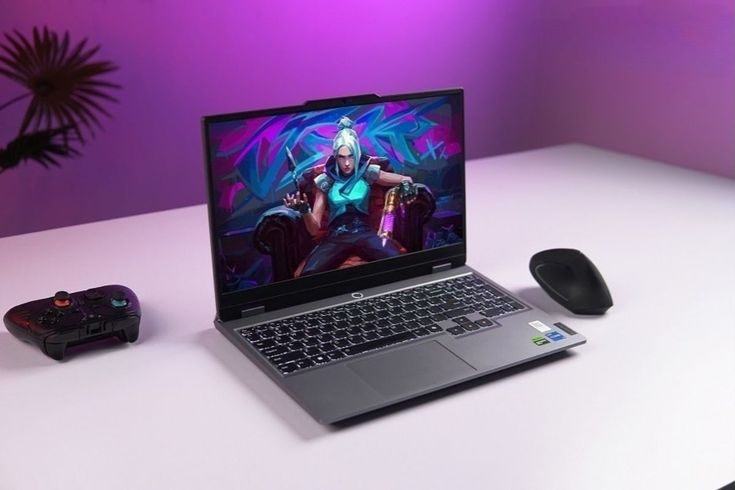
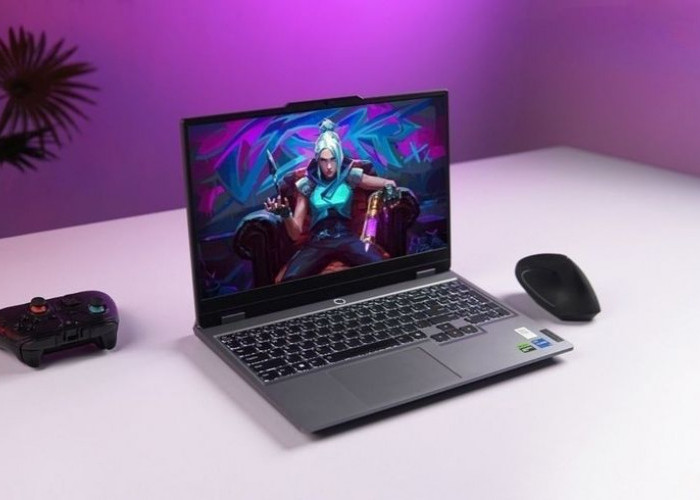
Settingan Laptop Terbaik untuk Mulai Live Streaming Game. Foto Ilustrasi: Pinterest/Rakyatcirebon.disway.id--
RAKYATCIREBON.DISWAY.ID – Siapa sih yang nggak pengen main game seharian tapi tetep dapet duit? Dulu mungkin cuma mimpi, tapi sekarang, live streaming udah jadi jalur karier yang menjanjikan banget.
Masalahnya, banyak orang yang mundur duluan pas liat harga PC gaming yang puluhan juta. Padahal, nggak butuh spek "dewa" buat sekadar mulai.
Laptop yang kamu punya sekarang kemungkinan besar udah sanggup, asal tahu cara tweak atau ngaturnya biar nggak ngelag pas lagi seru-serunya war.
Nah, buat kamu yang ingin nengubah hobi jadi cuan, ini dia panduan settingan laptop biar streaming lancar jaya!
BACA JUGA:Laptop untuk Kerja Remote 2025: Inilah Kriteria Wajib yang Sering Diabaikan!
1. Fondasi Utama: Software Streaming yang Enteng
Lupakan software yang berat kalau laptop lu speknya "pas-pasan". Pilihan terbaik jatuh ke OBS Studio. Kenapa? Karena dia open-source, gratis, dan paling fleksibel.
Ada juga Streamlabs Desktop yang fiturnya lebih lengkap, tapi biasanya makan RAM lebih banyak. Kalau laptop lu masih seri lama, mending setia sama OBS Studio biar prosesor nggak teriak-teriak minta tolong di tengah jalan.
2. Rahasia Dapur: Encoder adalah Kunci
Ini bagian paling krusial. Encoder itu ibarat "mesin" yang nerjemahin gameplay lu ke format video yang bisa ditonton orang secara real-time.
- NVIDIA NVENC: Kalau laptop lu pake kartu grafis NVIDIA (GTX/RTX), wajib pake ini! Beban streaming bakal dipindah ke GPU, jadi CPU lu bisa fokus jalanin game.
- x264 (CPU): Kalau lu nggak punya kartu grafis tambahan, pake ini. Tapi hati-hati, ini bakal bikin laptop cepet panas karena CPU dipaksa kerja rodi.
- QuickSync: Kalau lu pake laptop dengan Intel Graphics, ini alternatif yang lumayan oke buat ngurangin beban prosesor utama.
BACA JUGA:Memaksimalkan Baterai Laptop Anda: Trik Rahasia Agar Laptop Tahan Lebih Lama Tanpa Colokan
3. Settingan Video: Jangan Maksain 1080p
Banyak streamer pemula kejebak pengen kualitas visual paling jernih (Full HD). Masalahnya, makin tinggi resolusi, makin berat kerja laptop dan makin kenceng butuh internet.
Saran gue, mulai aja di 720p dengan 30 FPS atau 60 FPS. Di layar HP, perbedaan 720p dan 1080p itu tipis banget. Yang penting gambar lu nggak pecah dan nggak patah-patah. Penonton lebih milih nonton video lancar di 720p daripada video jernih 1080p tapi macet tiap dua detik.
4. Bitrate: Sesuaikan sama Internet, Bukan Gengsi
Bitrate itu jumlah data yang lu kirim per detik. Kalau internet lu nggak stabil, bitrate tinggi malah bikin streaming buffering.
- Untuk 720p 60 FPS: Coba di angka 3500 - 4500 Kbps.
- Untuk 720p 30 FPS: Cukup di 2500 - 3000 Kbps.
Tips Tambahan: Selalu pake kabel LAN kalau bisa. WiFi itu musuh bebuyutan streamer karena sinyalnya gampang naik-turun yang bikin frame drop.
5. Optimasi Laptop
Laptop itu musuh terbesarnya adalah panas. Kalau udah panas, performa bakal turun drastis (thermal throttling).
- Wajib Colok Charger: Jangan pernah streaming pake baterai. Laptop bakal otomatis nurunin performa kalau nggak dicolok listrik.
- Mode High Performance: Atur power plan Windows lu ke "Best Performance".
- Matikan Background Apps: Tutup Chrome (yang makan RAM banyak banget itu), Spotify, atau aplikasi lain yang nggak perlu pas lu lagi live.
6. Audio Tetap Nomor Satu
Sumber:
- Share: