








Cara Mudah Mengaktifkan VPN Online di HP dan Laptop Tanpa Ribet
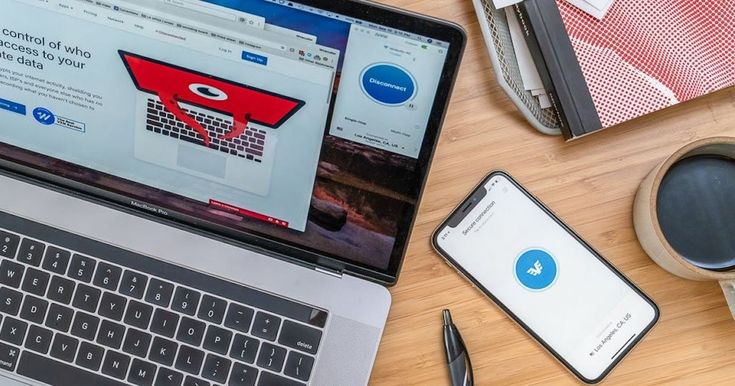
Cara Mudah Mengaktifkan VPN Online di HP dan Laptop Tanpa Ribet. Foto: Pinterest/Rakyatcirebon.disway.id--
RAKYATCIREBON.DISWAY.ID – Di era digital yang serba cepat ini, menjaga privasi saat berselancar di internet menjadi kebutuhan yang tidak bisa ditawar lagi.
Baik saat Anda sedang asyik scrolling media sosial di kafe menggunakan Wi-Fi publik, maupun saat ingin mengakses konten tertentu yang mungkin terbatas di wilayah tertentu, VPN (Virtual Private Network) hadir sebagai solusi utama.
Banyak orang berpikir bahwa menggunakan VPN adalah hal yang rumit dan hanya untuk orang yang paham teknologi, padahal kenyataannya, cara mengaktifkannya sangat sederhana.
Berikut adalah panduan praktis tentang cara mudah mengaktifkan VPN online, baik di perangkat mobile (HP) maupun di laptop, yang bisa langsung Anda praktikkan dalam hitungan menit.
BACA JUGA:Rektor UIN Siber Syekh Nurjati Cirebon Paparkan Pentingnya Pilar Pendidikan Digital Islam
Mengapa Anda Perlu Menggunakan VPN?
Sebelum masuk ke langkah-langkahnya, mari kita pahami dulu manfaat dasarnya. VPN bekerja dengan cara menciptakan "terowongan" enkripsi yang mengamankan lalu lintas data Anda dari pihak luar, seperti peretas, ISP (Internet Service Provider), atau bahkan pelacak iklan.
Selain privasi, VPN memungkinkan Anda untuk mengubah alamat IP, sehingga seolah-olah Anda mengakses internet dari lokasi lain.
Cara Mengaktifkan VPN di Smartphone (Android & iOS)
Mengaktifkan VPN di ponsel jauh lebih mudah daripada yang Anda bayangkan. Langkah-langkahnya hampir sama baik di perangkat Android maupun iPhone.
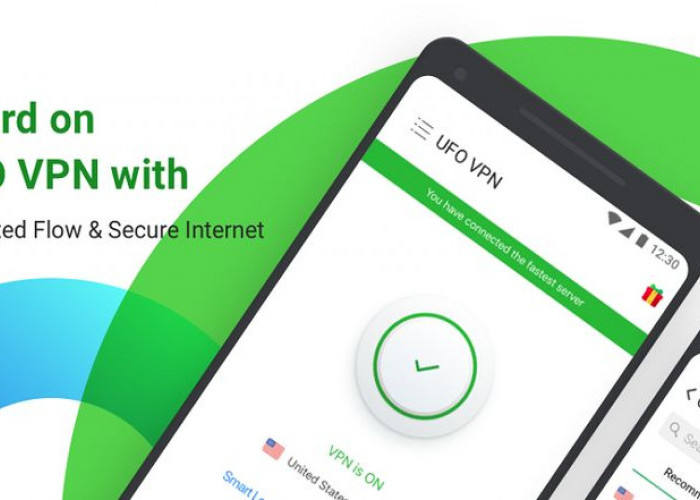
- Pilih Aplikasi VPN: Kunjungi Google Play Store atau Apple App Store. Cari aplikasi VPN yang memiliki reputasi baik dan kebijakan no-log yang transparan. Beberapa layanan populer menyediakan versi gratis yang cukup mumpuni untuk penggunaan harian.
- Unduh dan Pasang: Setelah memilih, tekan tombol "Install" atau "Get". Tunggu hingga proses instalasi selesai di perangkat Anda.
- Daftar atau Masuk: Buka aplikasinya. Biasanya, Anda akan diminta untuk membuat akun atau sekadar melakukan login. Jika Anda ingin yang praktis, banyak aplikasi menyediakan fitur Sign-in with Google atau Apple ID.
- Berikan Izin: Saat pertama kali menekan tombol Connect, sistem operasi HP akan menampilkan pop-up permintaan izin untuk menambah konfigurasi VPN. Klik "Izinkan" atau "OK". Ini adalah langkah keamanan standar agar aplikasi bisa mengalihkan lalu lintas internet Anda melalui server mereka.
- Tekan Tombol Connect: Setelah izin diberikan, cukup tekan tombol besar "Connect" atau ikon "Power" di tengah layar. Selesai! Sekarang koneksi internet Anda sudah terenkripsi.
Cara Mengaktifkan VPN di Laptop (Windows & macOS)
Untuk pengguna laptop, ada dua cara utama yang bisa dipilih: menggunakan aplikasi mandiri atau memanfaatkan fitur bawaan browser.
Menggunakan Aplikasi (Cara Paling Stabil)
Ini adalah metode yang paling direkomendasikan jika Anda menginginkan keamanan penuh untuk seluruh aktivitas di laptop, bukan hanya untuk browsing.
- Unduh installer VPN dari situs resmi penyedia layanan pilihan Anda.
- Jalankan berkas unduhan dan ikuti instruksi instalasi hingga selesai.
- Buka aplikasi yang sudah terpasang, masukkan kredensial akun Anda.
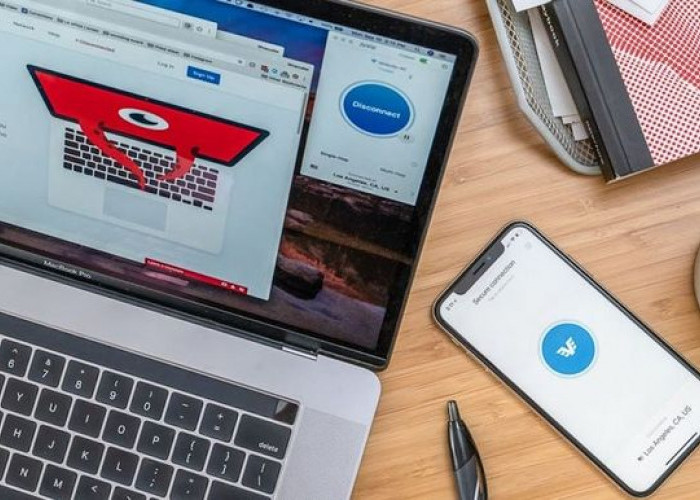
- Pilih lokasi server yang diinginkan (atau gunakan fitur Quick Connect untuk memilih server tercepat secara otomatis).
- Klik tombol sambungkan (Connect). Ikon gembok kecil di taskbar biasanya akan muncul sebagai tanda VPN sudah aktif.
Menggunakan Ekstensi Browser (Cara Paling Cepat)
Jika Anda hanya membutuhkan VPN untuk aktivitas browsing saja, Anda bisa menggunakan ekstensi di Chrome atau Firefox.
Sumber:
- Share: