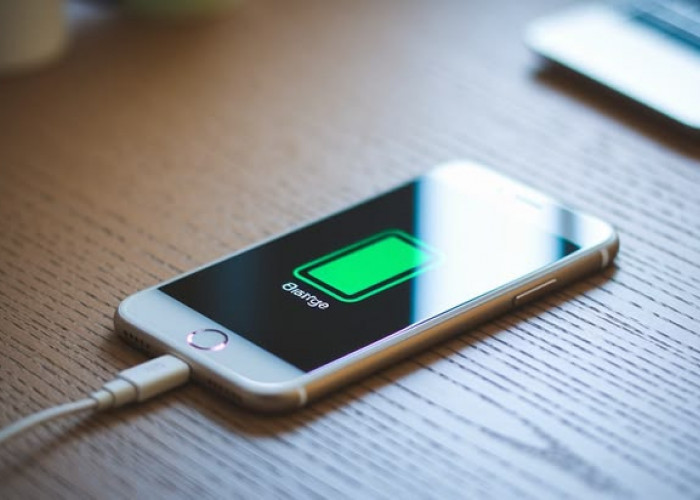









Cara Menghemat Baterai iPhone Agar Tidak Cepat Boros (100% Berhasil)
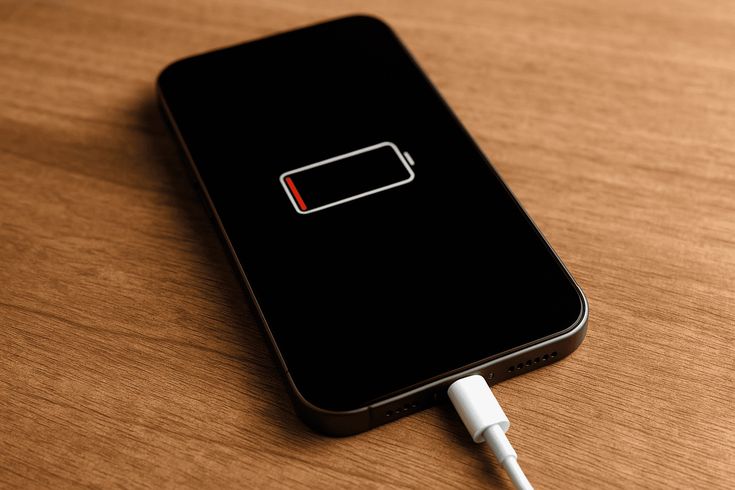
Cara Menghemat Baterai iPhone Agar Tidak Cepat Boros (100% Berhasil). Foto: Pinterest/ Rakyatcirebon.disway.id--
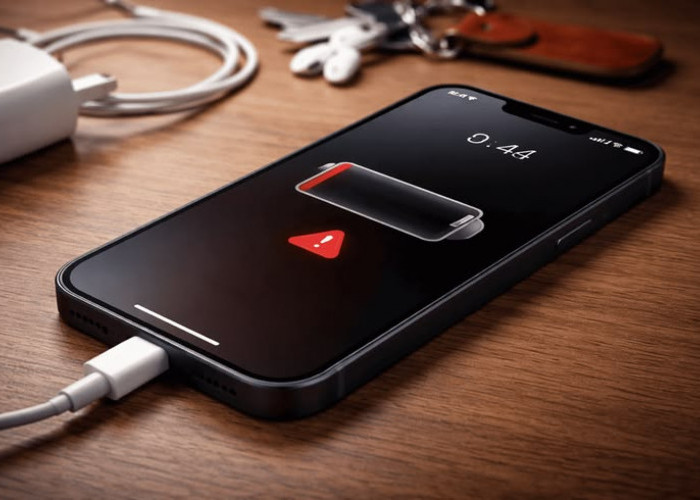
RAKYATCIREBON.DISWAY.ID - Isu baterai boros (battery drain) masih menjadi keluhan klasik para pengguna iPhone, baik pengguna seri lama maupun lini flagship terbaru seperti iPhone 16 dan 17 Series.
Fitur-fitur canggih iOS, layar super cerah, hingga pemrosesan latar belakang berbasis AI kerap menguras daya tanpa kita sadari.
Untuk menjaga kestabilan daya seharian sekaligus memperpanjang usia kesehatan baterai (Battery Health), berikut adalah langkah-langkah pengaturan taktis yang terbukti paling efektif.
BACA JUGA:5 Rekomendasi iPhone Terbaik untuk Content Creator: Fokus Kamera, Baterai, dan Fitur Video
1. Matikan Fitur "Background App Refresh" Selektif
Fitur ini mengizinkan aplikasi memperbarui konten di latar belakang menggunakan internet.
Banyak aplikasi yang sebenarnya tidak perlu selalu memperbarui data secara real-time (seperti aplikasi belanja atau gim).
- Langkah: Buka Settings > General > Background App Refresh.
- Solusi: Pilih opsi Off, atau matikan secara manual pada aplikasi yang jarang digunakan dan cukup aktifkan pada aplikasi penting seperti media sosial atau perpesanan.
2. Batasi Akses Lokasi (Location Services)
GPS merupakan salah satu komponen hardware yang paling banyak memakan konsumsi daya baterai. Banyak aplikasi meminta akses lokasi secara permanen padahal tidak terlalu dibutuhkan.
- Langkah: Buka Settings > Privacy & Security > Location Services.
- Solusi: Ubah izin akses aplikasi menjadi "While Using the App" atau "Never". Hindari memilih opsi "Always".
BACA JUGA:Daftar Harga iPhone Resmi Indonesia Juli 2026: Dari Seri 15 hingga iPhone 17 Pro Max
3. Matikan Pencarian Bluetooth & Wi-Fi di Latar Belakang
Sekadar mematikan Wi-Fi atau Bluetooth melalui Control Center sebenarnya tidak mematikan modul perangkat kerasnya secara penuh, fitur tersebut hanya memutuskan koneksi sementara.
- Solusi: Jika sedang tidak menggunakan perangkat aksesori (smartwatch, TWS) atau jaringan Wi-Fi, matikan secara permanen melalui menu Settings > Bluetooth / Wi-Fi untuk menghentikan proses pemindaian sinyal terus-menerus.
4. Optimalkan Pengaturan Layar (Display)
Layar OLED pada iPhone modern mengonsumsi daya jauh lebih hemat saat menampilkan warna gelap karena piksel hitam pada panel OLED benar-benar mati (off).
- Gunakan Dark Mode: Aktifkan melalui Settings > Display & Brightness > pilih Dark.
- Matikan Always-On Display (Khusus Seri Pro): Jika Anda menggunakan iPhone seri Pro, matikan fitur ini melalui Settings > Display & Brightness > Always On Display > Off.
- Nonaktifkan Raise to Wake: Mencegah layar menyala secara tidak sengaja saat iPhone terguncang di dalam kantong atau tas (Settings > Display & Brightness > matikan Raise to Wake).
5. Kelola Pelacakan AI & Fitur System Services
Di iOS versi terbaru, sistem melakukan banyak analisis aktivitas pengguna untuk kebutuhan rekomendasi otomatis dan kecerdasan buatan (on-device AI).
- Langkah: Buka Settings > Privacy & Security > Location Services > gulir ke paling bawah dan pilih System Services.
- Solusi: Matikan fitur yang tidak esensial seperti Significant Locations, iPhone Analytics, dan Location-Based Alerts.
6. Aktifkan Fitur "Optimized Battery Charging"
Meski tidak langsung menghentikan penggunaan daya harian, fitur ini sangat krusial untuk mencegah penurunan kualitas fisik baterai (Battery Health) akibat pengisian daya berlebih (overcharging).
- Langkah: Buka Settings > Battery > Battery Health & Charging.
- Solusi: Pastikan opsi Optimized Battery Charging aktif (atau set batas pengisian hingga 80% Limit pada model iPhone terbaru).
Ringkasan Taktis Penghematan Baterai
- Background App Refresh: Set ke Off atau selektif (Dampak hemat daya: Tinggi).
- Location Services: Set ke While Using The App (Dampak hemat daya: Sangat Tinggi).
- Mode Tampilan: Gunakan Dark Mode pada layar OLED (Dampak hemat daya: Sedang - Tinggi).
- Always-On Display: Set ke Off (Dampak hemat daya: Sedang).
- System Analytics: Set ke Off (Dampak hemat daya: Sedang).
Hindari kebiasaan menutup aplikasi secara paksa (force close) lewat app switcher secara berulang-ulang.
Membuka kembali aplikasi yang sudah ditutup total justru membutuhkan daya prosesor (CPU) yang lebih besar dibandingkan membiarkannya berada dalam posisi membeku (suspended) di memori RAM.(*)
Sumber:
- Share: