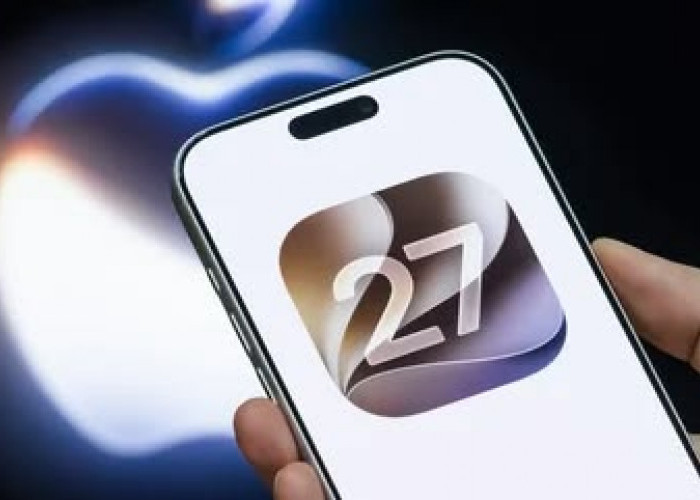








Panduan Download dan Cara Update iOS 27 Beta 5 dengan Aman

Panduan Download dan Cara Update iOS 27 Beta 5 dengan Aman. Foto: Pinterest/Rakyatcirebon.disway.id--
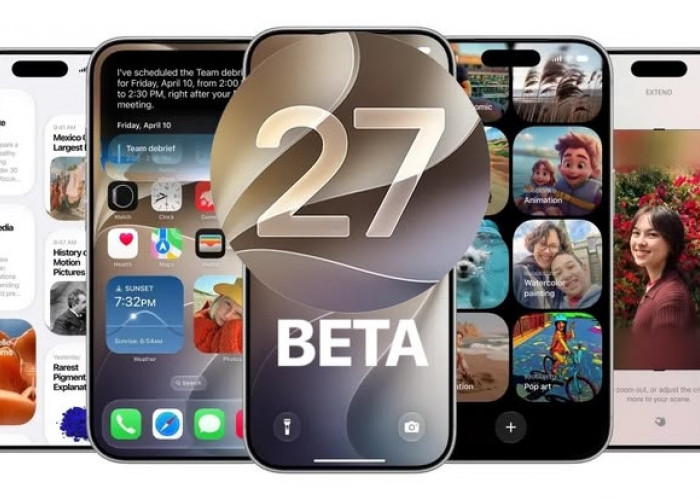
RAKYATCIREBON.DISWAY.ID – Menjajal versi paling gres dari sistem operasi Apple memang selalu memicu rasa penasaran, terutama dengan hadirnya iOS 27 Beta 5.
Pembaruan lini beta ini membawa sejumlah optimasi performa serta perbaikan bug yang cukup dinantikan oleh para pengguna iPhone.
Namun, menginstal versi beta tentu memiliki risikonya sendiri, mulai dari masalah stabilitas hingga potensi kehilangan data penting.
Oleh karena itu, penting bagi Anda untuk memahami langkah-langkah pembaruan yang tepat agar proses update berjalan mulus tanpa mengorbankan perangkat harian Anda.
Persiapan Wajib Sebelum Melakukan Update
Sebelum melangkah ke proses pengunduhan, ada beberapa hal krusial yang tidak boleh dilewatkan. Menyiapkan perangkat dengan benar akan meminimalisir kegagalan saat proses instalasi berlangsung.
- Cadangkan Data (Backup): Ini adalah langkah paling krusial. Buat cadangan data penuh menggunakan iCloud atau sambungkan iPhone ke Mac/PC melalui Finder/iTunes. Jika terjadi masalah pada iOS 27 Beta 5, Anda masih bisa mengembalikan data lama tanpa ada yang hilang.
- Pastikan Ruang Penyimpanan Cukup: File instalasi beta biasanya berukuran cukup besar. Sediakan ruang kosong minimal 10 GB hingga 15 GB agar proses ekstraksi file sistem tidak terhenti di tengah jalan.
- Koneksi Wi-Fi Stabil: Hindari mengunduh pembaruan menggunakan data seluler yang tidak stabil. Gunakan jaringan Wi-Fi dengan kecepatan tinggi dan kuota yang memadai.
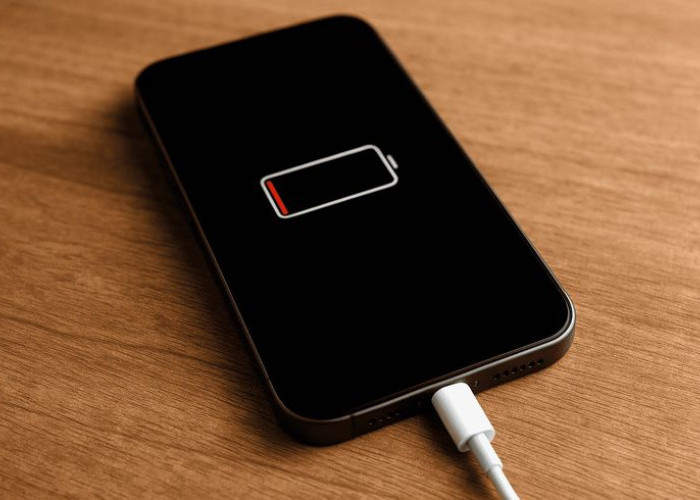
- Daya Baterai Mencukupi: Pastikan baterai iPhone berada di atas 50%, atau lebih aman lagi, hubungkan perangkat ke pengisi daya selama proses update berjalan.
Cara Mendaftar Apple Developer Program Gratis
Sejak beberapa versi iOS terakhir, Apple mempermudah akses pembaruan beta developer tanpa perlu membayar biaya keanggotaan tahunan. Anda cukup mendaftarkan Apple ID yang digunakan pada iPhone.
- Buka aplikasi App Store di iPhone Anda, lalu cari dan unduh aplikasi Apple Developer.
- Buka aplikasi tersebut, masuk ke tab Account, lalu pilih Log In.
- Masuk menggunakan Apple ID yang terhubung aktif di iPhone Anda.
- Setujui syarat dan ketentuan yang berlaku hingga akun Anda terdaftar sebagai pengembang.
Langkah Download dan Instal iOS 27 Beta 5
Setelah akun terhubung dan persiapan awal selesai, Anda bisa langsung mengunduh file sistem melalui menu pengaturan bawaan iPhone.
- Buka menu Pengaturan (Settings) di iPhone Anda.
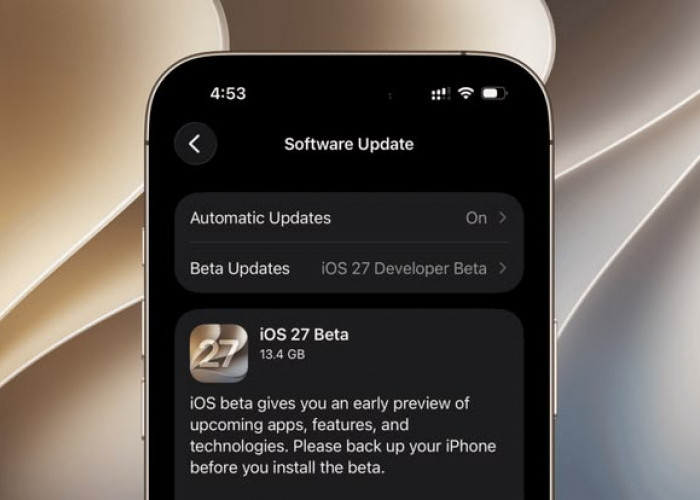
- Gulir ke bawah dan pilih Umum (General), lalu ketuk Pembaruan Perangkat Lunak (Software Update).
- Di halaman tersebut, ketuk opsi Pembaruan Beta (Beta Updates).
- Pilih iOS 27 Developer Beta.
- Kembali ke halaman utama pembaruan. Sistem akan memuat dan menampilkan keberadaan file iOS 27 Beta 5.
- Ketuk Unduh dan Install (Download and Install). Masukkan passcode iPhone Anda jika diminta.
- Tunggu proses pengunduhan selesai. Perangkat akan melakukan restart secara otomatis untuk memulai instalasi.
Tips Mengatasi Masalah Umum Saat Update
Tidak jarang pengguna mengalami kendala teknis saat mencoba memasang versi beta. Berikut adalah beberapa langkah cepat untuk mengatasinya:
- Update Stagnan (Stuck pada Logo Apple): Jangan panik. Biarkan perangkat beberapa saat. Jika lebih dari satu jam tidak ada pergerakan, lakukan force restart sesuai kombinasi tombol tipe iPhone Anda.
- Pilihan Beta Tidak Muncul: Coba keluarkan aplikasi Pengaturan dari background, lalu buka kembali. Pastikan Apple ID yang terdaftar di aplikasi Apple Developer sama dengan Apple ID di perangkat.
- Baterai Terasa Boros: Hal ini wajar terjadi pada 24–48 jam pertama setelah update karena sistem sedang melakukan indeks ulang data di latar belakang.
Selalu ingat bahwa versi beta diperuntukkan bagi pengujian.
Jika Anda mengandalkan iPhone tersebut untuk pekerjaan harian yang sangat sensitif, mempertimbangkan stabilitas sistem adalah langkah yang bijak. (*)
Ingin coba fitur baru? Simak panduan download dan cara update iOS 27 Beta 5 dengan aman, lengkap dengan langkah persiapan data agar iPhone tetap stabil.
Sumber:
- Share: