








Aplikasi Diagnostik Sistem Gratis untuk Windows dan macOS
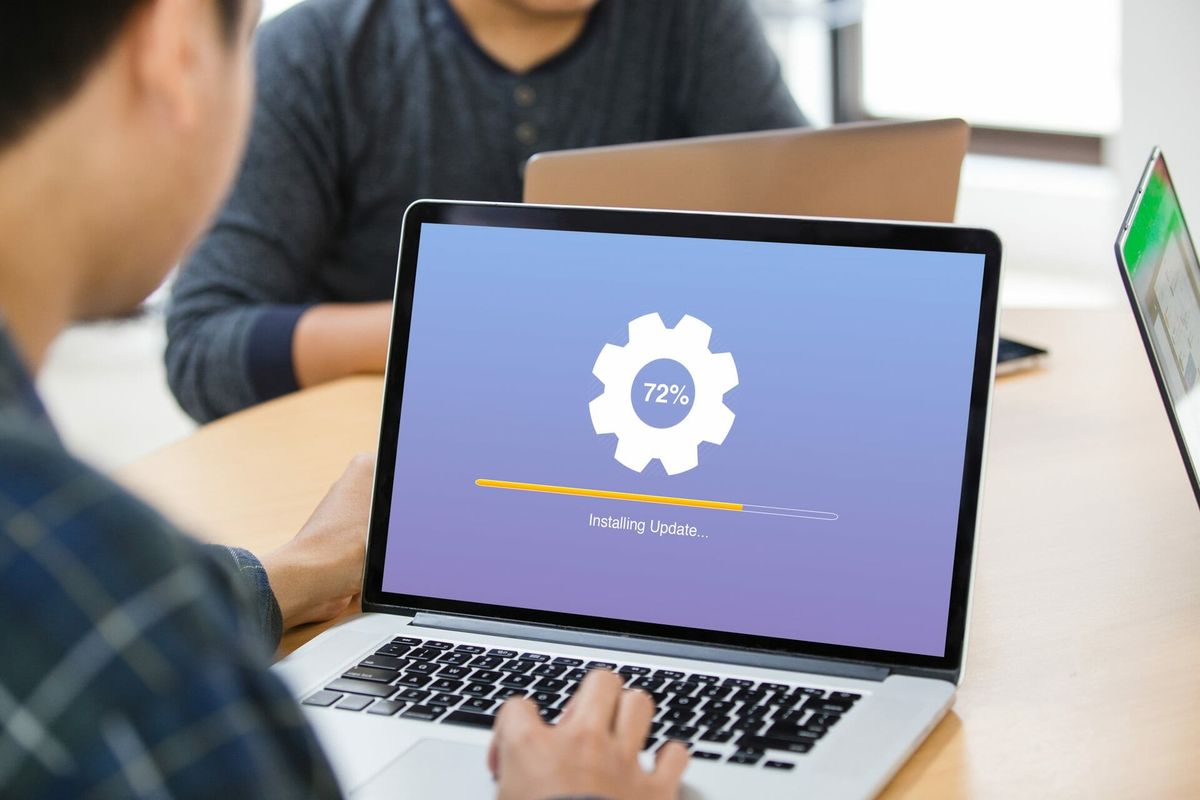
Aplikasi Diagnostik Sistem Gratis untuk Windows dan macOS. Foto ilustrasi: Pinterest/ Rakyatcirebon.disway.id --
RAKYATCIREBON.DISWAY.ID - Pernahkah Anda panik saat komputer kesayangan Anda tiba-tiba berjalan seperti siput, atau bahkan freeze total tanpa peringatan? Ya, semua orang pernah mengalaminya. Sebelum Anda buru-buru membawanya ke tukang servis, ada baiknya Anda mencoba peran sebagai detektif.
Alat diagnostik sistem inilah pahlawan tanpa tanda jasa. Mereka membantu kita mengintip "jeroan" mesin, memantau suhu yang bikin khawatir, hingga membongkar biang keladi di balik kinerja yang anjlok. Kabar baiknya, banyak alat hebat ini tersedia gratis!
BACA JUGA:Menguasai Task Manager & Resource Monitor Seperti Profesional (Optimasi Kinerja)
Ini dia daftar alat diagnostik sistem gratis yang patut Anda masukkan ke dalam toolbelt digital Anda, baik untuk pengguna setia Windows maupun penggemar Apple.
Area Bermain Pengguna Windows
Windows itu ibarat kota besar; ia punya sistem patroli internal, tapi terkadang kita butuh bantuan pihak ketiga untuk menggali informasi lebih dalam.
1. Alat Internal: Si Penjaga Gerbang Pertama
- Task Manager: Ini adalah tombol "Panik" (Ctrl+Shift+Esc) yang paling sering kita gunakan. Siapa yang menghabiskan RAM? Kenapa Disk saya 100%? Jawabannya ada di sini. Tugasnya simpel: mematikan aplikasi nakal yang boros sumber daya.
- Performance Monitor: Kalau Task Manager itu pengawasan harian, ini adalah buku harian kinerja jangka panjang. Alat ini memungkinkan Anda melihat tren performa seiring waktu, cocok untuk ngeh kenapa PC Anda mulai lesu belakangan ini.
- CHKDSK (Check Disk): Jangan takut dengan layar hitam Command Prompt! Perintah ini (chkdsk /f) adalah dokter gigi untuk hard drive Anda, memeriksa dan memperbaiki file system yang bolong atau bad sector fisik.
- Windows Security: Selalu periksa panel ini. Seringkali, masalah kinerja disebabkan oleh ada sesuatu yang menyelinap masuk dan membuat sistem Anda bekerja keras tanpa izin.
2. Aplikasi Pihak Ketiga: Mata-mata Detail
- Speccy: [Bayangan antarmuka Speccy yang menampilkan detail perangkat keras] Anggap saja Speccy ini seperti hasil tes darah lengkap komputer Anda. Ia menyajikan spesifikasi CPU, RAM, Motherboard, hingga kartu grafis Anda dengan rapi. Paling penting? Ia menunjukkan suhu komponen secara real-time. Jika ada yang merah, waspadalah!
- HWMonitor: [Bayangan HWMonitor menampilkan pembacaan suhu dan voltase] Sama-sama soal suhu, tapi HWMonitor ini lebih fokus dan serius. Ia memantau voltase, kecepatan kipas, dan suhu. Ini adalah must-have bagi gamer atau siapa pun yang sering mendorong mesinnya sampai batas maksimal, memastikan ia tidak kepanasan hingga meleleh.
- CPU-Z: Kalau Anda suka detail teknis dan ingin tahu persis chipset dan jenis RAM yang Anda miliki, CPU-Z adalah kamus Anda. Penting bagi mereka yang ingin upgrade atau melakukan overclock.
- ESET SysInspector: Alat ini memberi Anda pandangan seperti sinar-X pada sistem operasi Anda, mulai dari driver, registry, hingga koneksi. Ia bahkan memberikan skor risiko, memudahkan Anda melihat jika ada program asing yang mencurigakan bersembunyi di balik layar.
- HDDScan: Jangan tunggu sampai hard drive Anda berteriak kesakitan (alias mati total!). Alat portabel ini membaca data S.M.A.R.T. dari drive Anda. Ini seperti hasil EKG, memberikan Anda peringatan dini tentang kegagalan drive yang mungkin terjadi.
BACA JUGA:10 Aplikasi Utility Terbaik untuk Windows 11 (Wajib Install 2025)
Wilayah Kekuasaan Pengguna macOS
Mac itu elegan, dan untungnya, Apple sudah membekalinya dengan beberapa alat diagnostik yang bekerja dengan sangat baik tanpa perlu instalasi tambahan.
1. Alat Internal: Elegansi Bawaan Apple
- Activity Monitor: Ini adalah versi Mac dari Task Manager. Cepat, bersih, dan langsung menunjukkan aplikasi mana yang paling banyak menyedot tenaga CPU, Memori, dan, yang paling penting bagi pengguna laptop, Energi.
- Apple Diagnostics (atau Apple Hardware Test): [Bayangan layar Apple Diagnostics dengan kode referensi] Ini adalah diagnostik internal yang fantastis. Matikan Mac Anda, lalu tahan tombol D saat dinyalakan kembali. Mac Anda akan menjalankan serangkaian tes mandiri untuk mendeteksi masalah perangkat keras serius seperti kerusakan Memori atau motherboard.
- Disk Utility: Di sinilah Anda memperbaiki file system yang kacau. Gunakan fitur First Aid (Pertolongan Pertama) secara berkala. Ini seperti sesi terapi singkat untuk hard drive Anda, membersihkan dan memperbaiki kesalahan kecil.
2. Aplikasi Pihak Ketiga: Penguji Performa
- Blackmagic Disk Speed Test: Jika Anda seorang editor video atau fotografer yang serius, kecepatan baca/tulis disk itu krusial. Alat ini menguji kecepatan storage Anda, memastikan ia siap menghadapi file 4K berukuran jumbo. Simpel, cepat, dan sangat informatif.
- Novabench: Ingin memamerkan skor komputer Anda ke teman-teman? Novabench menguji semua komponen inti, CPU, GPU, Memori, dan memberi Anda skor yang bisa Anda bandingkan secara global.
- Disk Inventory X: "Kenapa Mac saya penuh?!" Alat ini adalah jawabannya. Ia menyajikan visualisasi penggunaan disk dalam bentuk pohon berwarna-warni, memudahkan Anda melihat file-file besar tersembunyi yang diam-diam menghabiskan ruang berharga Anda.
BACA JUGA:Windows Tetap Juara? Analisis Pangsa Pasar Sistem Operasi Laptop 2025
Satu Catatan Penting dari Kami
Selalu ingat: Jika Anda memutuskan untuk mengunduh alat pihak ketiga, pastikan Anda mengambilnya langsung dari situs web pengembang resmi. Mengunduh dari sumber yang meragukan bisa jadi justru memasukkan virus ke dalam sistem yang ingin Anda diagnosis.
Dengan bermodalkan alat-alat gratis ini, Anda tidak perlu lagi hidup dalam ketakutan akan kinerja komputer yang tidak menentu. Ambil kendali, diagnosis, dan kembalikan kecepatan startup PC atau Mac Anda!(*)
Sumber:
- Share: