








Akses File Android di macOS Jarak Jauh: 3 Metode Tanpa Kabel Terbaik
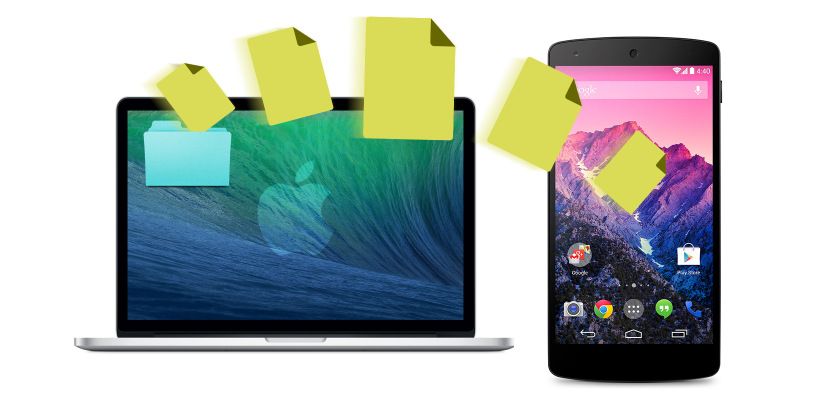
Akses File Android di macOS Jarak Jauh: 3 Metode Tanpa Kabel Terbaik. Foto ilustrasi: Pinterest/ Rakyatcirebon.disway.id--
RAKYATCIREBON.DISWAY.ID - Jujur saja, siapa yang masih suka ribet colok-cabut kabel USB cuma buat mindahin satu dua foto dari Android ke MacBook? Pasti capek kan? Nah, untungnya sekarang ada banyak banget cara nirkabel yang super praktis buat transfer data. Ini dia beberapa trik andalan yang bisa bikin alur kerja kamu jadi smooth banget!
BACA JUGA:Samsung DeX vs Windows Link to Phone: Perbandingan Fitur dan Mana yang Lebih Praktis?
Paling Gampang: Numpang Lewat Cloud Storage (Google Drive)
Ini adalah jalur paling aman dan universal. Kalau kamu pakai Android, otomatis kamu sudah punya Google Drive. Ibaratnya, ini adalah jembatan udara yang selalu siap sedia 24 jam buat file-file kamu.
Dari Ponsel Android Kamu:
- Cek dulu, pastikan aplikasi Google Drive sudah ready.
- Pilih deh file atau folder mana aja yang mau kamu pindahin. Setelah itu, tinggal ketuk ikon + buat mulai proses Upload. Gampang kan?
Di Laptop MacBook (macOS) Kesayangan:
- Buka browser (Safari atau Chrome), lalu langsung tuju drive.google.com. Atau, kalau kamu rajin, bisa pakai aplikasi desktopnya.
- Yang penting, Login pakai Akun Google yang persis sama dengan yang kamu pakai di HP. Jangan sampai salah akun ya!
- Cari file yang baru di-upload tadi, klik kanan, terus Unduh (download). Done! File sudah pindah tanpa sentuhan kabel.
Solusi Jagoan: Aplikasi Pihak Ketiga Khusus Transfer (AirDroid)
Kalau kamu tipe yang sering banget mindahin file dan butuh kecepatan di jaringan lokal, aplikasi khusus seperti AirDroid ini benar-benar game changer. Mereka didesain buat bikin koneksi nirkabel antara Android dan Mac jadi super mulus lewat Wi-Fi.
Cara Pakainya Gimana?
- Install dulu aplikasi AirDroid di smartphone Android kamu (cek di Play Store).
- Bikin akun atau log in.
- Nah, sekarang pindah ke MacBook. Buka aja web.airdroid.com di browser kamu, atau kalau mau lebih stabil, download aja aplikasi desktopnya.
- Login lagi pakai akun yang sama.
- Penting banget nih: Pastikan dua-duanya (Mac dan HP) pakai jaringan Wi-Fi yang sama. Kalau beda, nggak bakal nyambung.
- Setelah terhubung, kamu akan lihat tampilan file HP kamu di layar Mac. Tinggal seret dan lepas (drag-and-drop) aja. Transfer file jadi semudah itu!
BACA JUGA:Sinkronisasi Notifikasi Android ke Laptop Windows: Panduan Lengkap Phone Link
Alternatif Lawas: Transfer File Kecil Lewat Bluetooth
Oke, mari jujur. Bluetooth itu lambat. Sangat lambat, apalagi buat file-file besar. Tapi, kalau kamu cuma mau kirim satu dua dokumen teks atau foto kecil yang nggak butuh waktu lama, metode ini bisa jadi penyelamat darurat tanpa harus menginstall aplikasi tambahan.
Menyambungkan (Pairing) Dulu:
- Di HP Android, masuk Pengaturan, nyalakan Bluetooth.
- Di MacBook, masuk Pengaturan Sistem > Bluetooth, nyalakan juga.
- MacBookmu harusnya bisa lihat nama HP Androidmu. Klik untuk pairing.
- Cek kode sandi di layar, kalau sudah cocok, konfirmasi.
Cara Mengirim File:
- Di Mac, klik kanan file yang mau dikirim.
- Pilih Bagikan (Share) > Bluetooth, terus pilih nama HP Android kamu.
- Di HP, jangan lupa Terima notifikasi transfernya. Tunggu sebentar, dan file pun pindah.
Trik Lain yang Patut Dicoba
Kalau tiga cara di atas masih kurang sreg, ada kok beberapa tools lain yang bisa kamu eksplorasi, terutama kalau kamu suka ngoprek sedikit:
- Pesaing AirDroid: Coba deh aplikasi lain yang fungsinya mirip, misalnya Send Anywhere. Mereka seringkali menawarkan fitur yang unik untuk koneksi cepat tanpa login yang rumit.
- Jalur Pro: Memakai FTP Server Lokal: Ini agak teknis, tapi super keren. Install aplikasi FTP Server (misalnya MiXplorer atau sejenisnya) di Android. Aplikasi itu bakal kasih kamu alamat IP. Terus, di Mac, buka Finder (Go > Connect to Server), masukkan alamat IP tadi. Voila! Kamu bisa mengakses semua folder HP kamu seolah-olah itu adalah folder di Mac.
BACA JUGA:Aplikasi Diagnostik Sistem Gratis untuk Windows dan macOS
Pilih aja cara yang paling nyaman buat kamu! Yang jelas, nggak ada lagi alasan buat repot sama kabel!(*)
Sumber:
- Share: