








Cara Menggunakan AirDrop di HP Samsung (Quick Share) ke iPhone Terbaru 2026
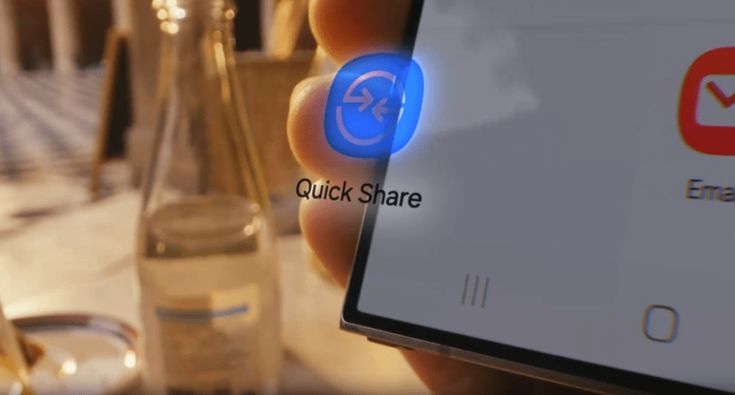
Cara Menggunakan AirDrop di HP Samsung (Quick Share) ke iPhone Terbaru 2026. Foto: Pinterest/ Rakyatcirebon.disway.id--
RAKYATCIREBON.DISWAY.ID - Istilah "AirDrop di Samsung" sering kali muncul karena kepopuleran fitur berbagi file milik Apple tersebut.
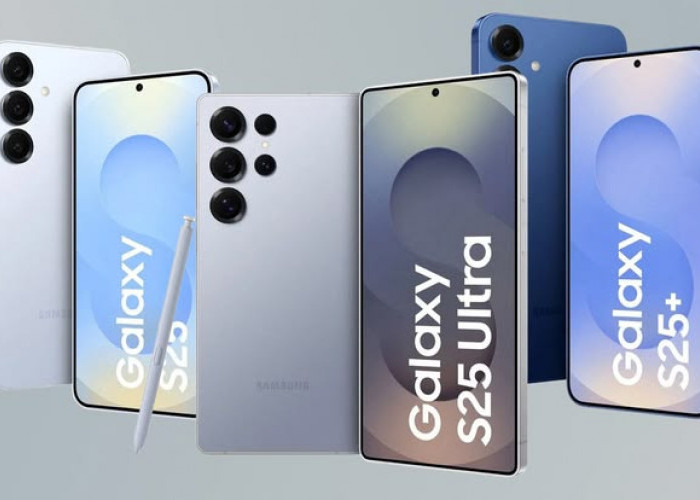
Namun, di ekosistem Android, khususnya Samsung, fitur ini dikenal dengan nama Quick Share. Memasuki tahun 2026, integrasi antara perangkat Android dan iOS semakin dipermudah berkat pembaruan protokol berbagi file yang lebih terbuka.
Bagi Anda pengguna Samsung yang ingin mengirim foto atau dokumen ke pengguna iPhone tanpa mengurangi kualitas, berikut adalah panduan terbaru dan terlengkap untuk melakukannya.
BACA JUGA:Hadiri Harjad ke-544 Kabupaten Cirebon, Dedi Mulyadi Disambut Prosesi Adat Mapag Kanjeng Dalem
Memahami Quick Share vs AirDrop
Secara teknis, AirDrop dan Quick Share menggunakan protokol yang berbeda. AirDrop eksklusif untuk perangkat Apple, sementara Quick Share adalah standar baru untuk seluruh ekosistem Android (hasil kolaborasi Samsung dan Google).
Meskipun tidak bisa langsung "bertemu" secara native hanya dengan mendekatkan ponsel, Samsung telah menyediakan jembatan yang sangat praktis.
Cara Mengirim File dari Samsung ke iPhone via Link Sharing
Ini adalah metode paling stabil di tahun 2026 karena tidak memerlukan aplikasi pihak ketiga di sisi penerima (iPhone).
BACA JUGA:Polres Cirebon Kota Amankan Tiga Tersangka Usai Sita Puluhan Ribu Butir Obat Ilegal
- Pilih File: Buka Galeri atau File Saya di HP Samsung Anda, lalu pilih foto atau dokumen yang ingin dikirim.
- Klik Ikon Berbagi: Ketuk tombol Share (Berbagi).
- Pilih Quick Share: Di dalam menu Quick Share, cari opsi Share to Contacts atau Share via QR Code/Link.
- Salin Link atau Tampilkan QR: * Jika teman Anda ada di samping, biarkan mereka memindai QR Code yang muncul di layar Samsung Anda menggunakan kamera iPhone.
- Jika jarak jauh, pilih Copy Link dan kirimkan melalui pesan singkat (WhatsApp atau Telegram).
- Unduh di iPhone: Penerima hanya perlu membuka link tersebut di peramban Safari dan mengunduh file dengan kualitas asli.
Menggunakan Fitur "Cross-Platform Sharing" (Terbaru 2026)k
Pada pembaruan sistem operasi terbaru di tahun 2026, Samsung memperkenalkan fitur Enhanced Cross-Platform yang memanfaatkan teknologi Wi-Fi Direct yang lebih luas.
Pastikan Wi-Fi & Bluetooth Aktif: Kedua perangkat harus mengaktifkan koneksi ini.
Gunakan Web Share: Saat memilih Quick Share, pilih opsi Web Share. Fitur ini akan menciptakan hotspot sementara yang terenkripsi.
Terima di iPhone: Pengguna iPhone akan melihat notifikasi atau cukup memindai kode unik untuk masuk ke jaringan berbagi tersebut dan mengambil file secara instan tanpa menggunakan kuota internet.
Alternatif Pihak Ketiga: LocalSend atau Snapdrop
Jika Anda sering berkirim file dalam jumlah besar antar platform, menggunakan aplikasi pihak ketiga yang bersifat open-source sangat disarankan:
- LocalSend: Aplikasi ini sangat populer di tahun 2026 karena keamanannya. Selama Samsung dan iPhone berada di jaringan Wi-Fi yang sama, Anda bisa mengirim file secepat AirDrop tanpa perlu mengunggahnya ke cloud.
- Snapdrop.net: Ini adalah solusi berbasis browser. Cukup buka situs ini di kedua perangkat, dan Anda bisa langsung menarik-ulur file antar perangkat secara real-time.
Tips Agar Kirim File Berhasil dan Cepat
- Matikan VPN: Penggunaan VPN seringkali menghambat proses deteksi perangkat lokal.
- Perhatikan Kapasitas Cloud: Jika menggunakan metode Link Sharing, pastikan akun Samsung Anda memiliki ruang cukup, karena file akan disimpan sementara di server Samsung selama beberapa hari.
- Kualitas Tetap Terjaga: Berbeda dengan mengirim via WhatsApp biasa, metode di atas menjamin resolusi foto dan video tidak terkompresi.
Sumber:
- Share: