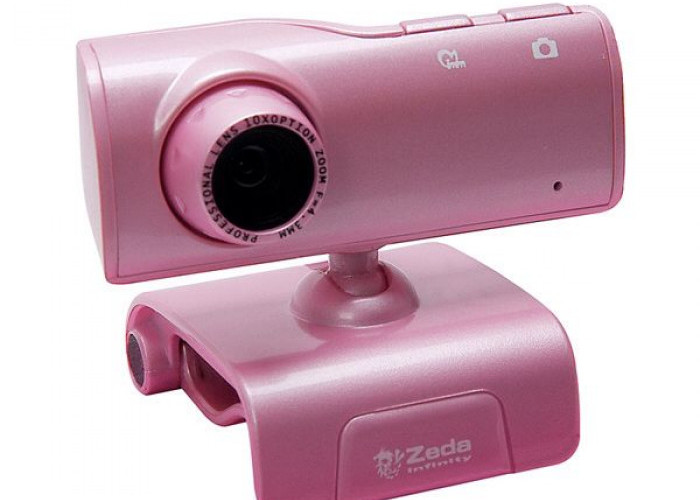









Tutorial Setting Webcam yang Benar untuk Streaming YouTube agar Kualitas Video Maksimal
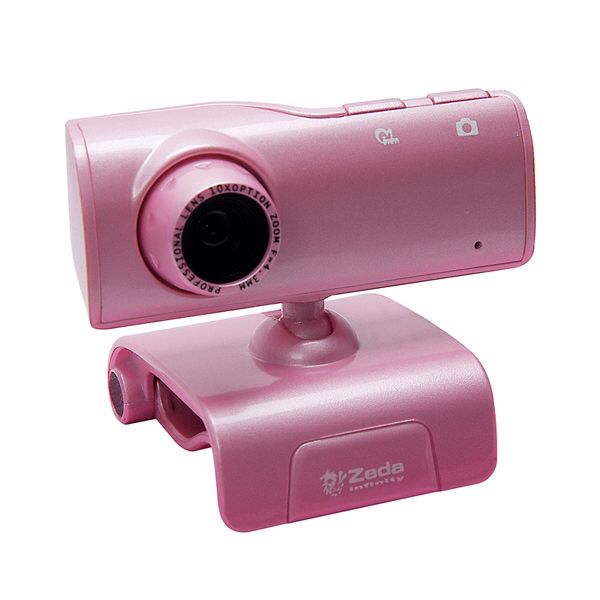
Tutorial Setting Webcam yang Benar untuk Streaming YouTube agar Kualitas Video Maksimal. Foto: Pinterest/Rakyatcirebon.disway.id -Istimewa-istimewa
RAKYATCIREBON.DISWAY.ID - Kalau kamu mau bikin video yang tajam, terlihat profesional, dan bisa menarik lebih banyak penonton, begini tutorial setting webcam yang benar untuk streaming youtube.
Masih banyak yang mikir asal colok webcam langsung bisa streaming, padahal nggak sesederhana itu. Ada beberapa hal teknis yang harus kamu perhatikan supaya hasil videonya jernih, stabil, dan enak dilihat.
Mulai dari resolusi, pencahayaan, posisi kamera, sampai audio semuanya punya peran. Nah, ikuti langkah-langkah di bawah ini, bukan cuma buat bikin penonton betah, tapi juga biar kamu bisa bangun komunitas yang aktif dan berkembang.
Tutorial Setting Webcam yang Benar untuk Streaming YouTube:
1. Pilih Resolusi dan Frame Rate yang Pas
Kualitas gambar itu kuncinya di resolusi dan frame rate. Minimal pilih webcam 720p, tapi kalau bisa 1080p, jauh lebih bagus.
Frame rate ideal buat streaming itu 30 fps atau 60 fps, jadi gerakan kamu nggak patah-patah. Memang biasanya, webcam yang spesifikasinya tinggi harganya juga lebih mahal, tapi hasilnya nggak bakal bikin nyesel.
2. Atur Pencahayaan
Jangan remehkan pencahayaan. Pastikan ruangan kamu cukup terang dan cahayanya merata. Pakai ring light atau lampu LED juga oke, apalagi kalau intensitasnya bisa diatur.
Hindari cahaya dari belakang, nanti muka kamu malah jadi gelap atau kayak siluet. Cahaya paling baik datang dari depan atau sedikit di atas webcam.
3. Tempatkan di Posisi yang Tepat
Posisi kamera juga berpengaruh banget. Paling ideal, webcam sejajar mata supaya kontak mata ke penonton terasa natural.
Jangan taruh terlalu rendah atau tinggi, nanti muka kelihatan aneh. Kalau pakai laptop, coba pakai tripod kecil biar posisi webcam bisa kamu atur lebih bebas.
4. Pakai Software Pendukung
Beberapa webcam sudah punya software bawaan buat atur fokus, zoom, brightness, kontras, sampai white balance. Manfaatkan fitur ini supaya gambar bisa kamu sesuaikan dengan kondisi ruangan dan kebutuhan streaming.
5. Pastikan Internet Stabil
Memang ini bukan bagian dari setting webcam, tapi internet yang stabil itu wajib. Streaming bakal lancar tanpa buffering atau lag. Kalau bisa, sambungkan komputer langsung ke router pakai kabel LAN biar koneksi makin mantap.
6. Perhatikan Background
Background juga nggak kalah penting. Pilih latar yang rapi dan nggak berantakan supaya penonton tetap fokus sama kamu. Kalau mau lebih profesional, bisa coba pakai background virtual atau green screen.
7. Uji Coba Dulu Sebelum Live
Sebelum mulai live, sempatkan tes dulu rekam video percobaan buat cek kualitas gambar, pencahayaan, suara, dan posisi kamera. Lihat hasilnya, lalu perbaiki kalau ada yang kurang pas. Dengan begitu, streaming kamu nanti lebih lancar dan penonton pun betah nonton sampai selesai. (*)
Sumber:
- Share: