







Cara Mempercepat Booting Windows 11 Tanpa Aplikasi Tambahan
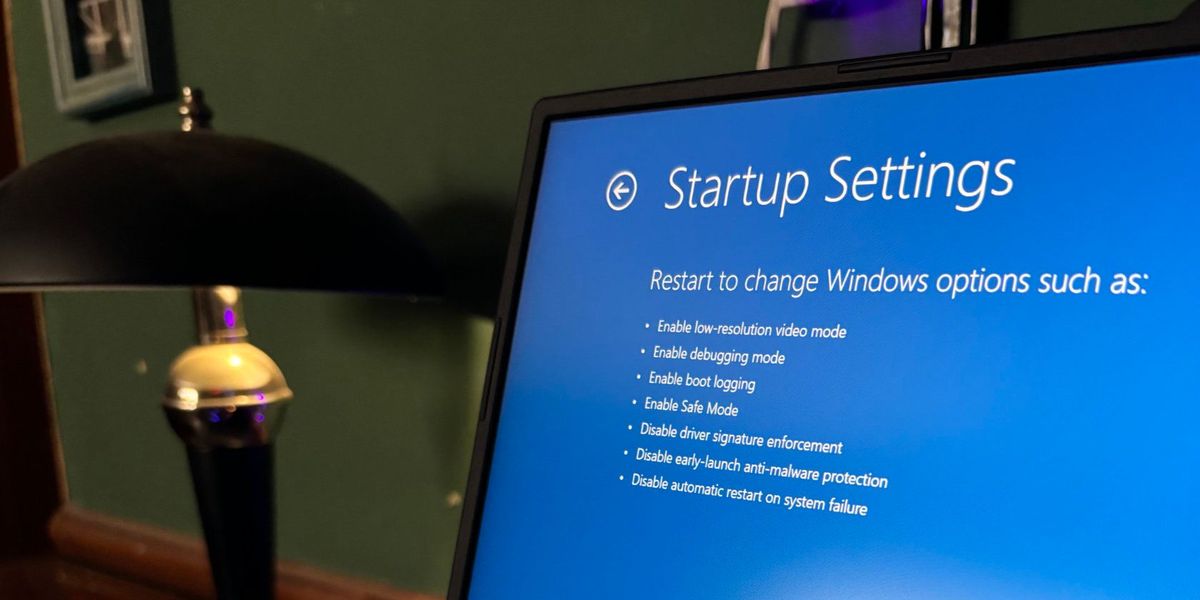
Cara Mempercepat Booting Windows 11 Tanpa Aplikasi Tambahan. Foto ilustrasi: Pinterest/ Rakyatcirebon.disway.id--
RAKYATCIREBON.DISWAY.ID - Bosan menunggu lama saat laptop atau PC Windows 11 Anda menyala? Jangan khawatir! Anda tidak perlu membeli SSD baru atau menginstal aplikasi aneh-aneh. Dengan sedikit sentuhan di pengaturan bawaan Windows, Anda bisa membuat proses startup terasa secepat kilat. Mari kita bedah trik-trik powerful yang sering diabaikan ini!
BACA JUGA:macOS vs Windows untuk Desainer Grafis: Menemukan Alat Kerja Paling Efektif
1. Habisi Aplikasi yang Ikutan Pesta Saat PC Nyala
Ini nih biang kerok paling utama. Ada banyak aplikasi yang nggak diundang tapi sok ikut nongol pas Windows lagi booting. Mereka ini kayak parasit yang bikin startup jadi berat.
- Panggil Task Manager: Cara tercepat? Pencet bareng-bareng: Ctrl + Shift + Esc. Langsung muncul!
- Intip Bagian "Aplikasi Startup": Lihat daftar itu. Kalau ada aplikasi yang keterangannya "Diaktifkan" tapi Anda nggak butuh-butuh amat saat pertama nyala (misalnya: Steam, Updater Adobe, atau tools chatting), langsung klik kanan dan "Nonaktifkan".
Fokusnya: Cari yang Dampak Startup-nya "Tinggi". Begitu dia dimatiin, napas Windows langsung lega! Jangan takut, ini cuma menonaktifkan auto-start-nya, aplikasinya tetap bisa Anda buka manual kok.
2. Aktifkan Mode "Setengah Tidur" Windows (Fast Startup)
Bayangin aja, daripada mati total (kayak orang pingsan), Windows ini kita suruh tidur ayam. Jadi, pas dibangunin lagi, dia nggak perlu proses dari nol. Ini rahasianya:
- Jelajah ke Power Options: Cari "Control Panel" di menu Start. Ribet? Coba ketik "Edit power plan" aja, terus klik "Choose what the power buttons do" di sebelah kiri.
- Buka Kunci Pengaturan: Klik "Change settings that are currently unavailable". (Kadang perlu izin Admin).
- Centang Pilihan Sakti: Cari dan pastikan "Turn on fast startup (recommended)" sudah tercentang.
- Selesai Deh: Klik "Save changes". Sekarang coba shutdown dan nyalakan lagi. Dijamin beda!
BACA JUGA:Linux Mint vs Ubuntu: Siapa Juaranya di Hati Para Pemula?
3. Bersihkan "Gudang Rongsokan" Digital (File Sementara)
Seiring waktu, cache browser, sisa update, dan file sementara lainnya numpuk kayak sampah di gudang. Ini jelas bikin sistem jadi berat kerja.
- Pakai Alat Bawaan: Pergi ke Settings (Win + I). Lanjut ke Sistem \rightarrow Penyimpanan.
- Andalkan "Storage Sense": Aktifkan fitur ini! Biarkan Windows yang jadi cleaning service otomatis, dia akan tahu kapan harus buang file nggak penting.
- Atau Bersihkan Manual: Klik "File sementara". Pilih item-item yang ukurannya gede (biasanya Temporary Internet Files dan Windows Update Cleanup aman banget dihapus), lalu klik "Hapus file".
4. Relakan Estetika Demi Kecepatan (Visual Effects)
Animasi fade-in, bayangan di bawah kursor, atau efek transparan Windows 11 memang cantik, tapi percaya deh, semua itu nambah beban saat booting. Kita matikan aja, demi performa!
- Panggil Jendela Rahasia: Pencet Win + R, ketik sysdm.cpl, terus Enter.
- Ke Pengaturan Lanjut: Di jendela System Properties, pindah ke tab "Advanced".
- Sikat Efek Visual: Di bagian "Performance", klik "Settings...".
- Pilih yang Paling Cepat: Langsung saja centang "Adjust for best performance". Boom! Semua efek visual mati, tapi kecepatan meningkat drastis.
Tips Anti-Kusam: Kalau Anda tetap mau font-nya nggak kotak-kotak, centang lagi satu opsi ini: "Smooth edges of screen fonts". Sisanya biarkan mati.
BACA JUGA:Apple Intelligence: Fitur AI Khusus iPhone 17 Pro Max yang Bikin Android Iri!
5. Pijat Punggung Hard Disk (Defrag/Trim)
Drive tempat Windows terinstal itu perlu dirawat. Buat HDD, namanya defragmentasi. Buat SSD, namanya Trim. Keduanya bikin data lebih terorganisir dan cepat dibaca.
- Cari Defragmentasi: Ketik "Defragment and Optimize Drives" di menu Start.
- Kerjakan Tugas: Pilih drive C: (tempat Windows), lalu klik "Optimize".
Gimana? Lumayan banget kan efeknya? Semua trik di atas ini gratis dan bawaan Windows, jadi nggak ada risiko bloatware atau virus. Selamat mencoba dan nikmati booting yang super ngebut!(*)
Sumber:
- Share: