





Cara Mudah Sinkronisasi Data Android ke Windows 11 (Lengkap & Terbaru)
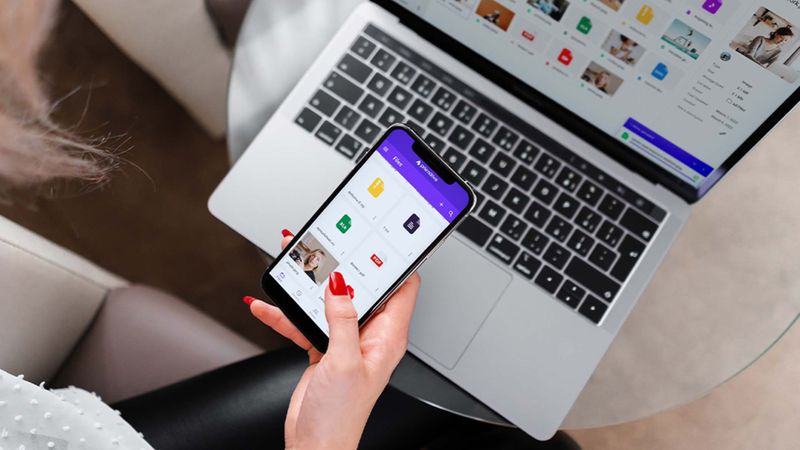
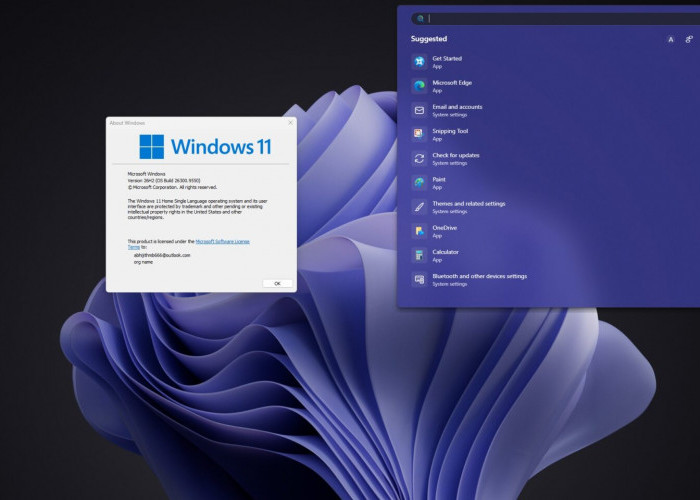
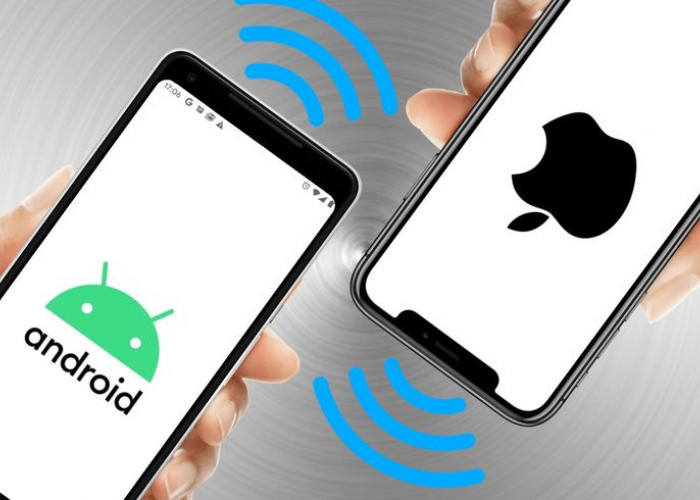
Cara Mudah Sinkronisasi Data Android ke Windows 11 (Lengkap & Terbaru). Foto ilustrasi: Pinterest/ Rakyatcirebon.disway.id--
RAKYATCIREBON.DISWAY.ID - Menyinkronkan data antara perangkat Android dan komputer Windows 11 dapat meningkatkan produktivitas secara signifikan dan membuat alur kerja Anda lebih lancar. Untungnya, Microsoft dan Google telah menyediakan beberapa cara yang mudah untuk menghubungkan kedua ekosistem ini.
BACA JUGA:5 Aplikasi Manajemen Waktu Terbaik untuk Laptop dan HP: Tingkatkan Produktivitas Anda
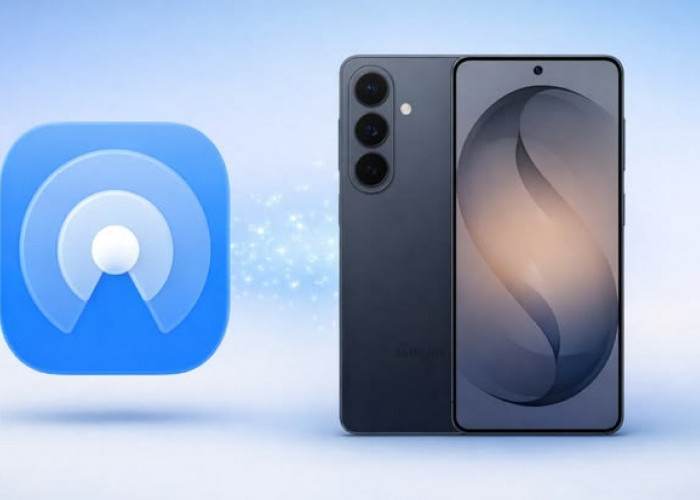
1. Kenalan Lebih Dekat dengan Aplikasi "Phone Link"
Anggap saja Phone Link (dulu namanya Your Phone) itu jembatan paling canggih yang dibangun Microsoft. Ini wajib diinstal kalau mau hidup lebih tenang, karena dia bisa membawa rasa HP kita ke layar PC.
Apa Saja Sih Kehebatan Phone Link Ini?
- Balas Chat Tanpa Pegang HP: Ini fitur favorit saya. Bisa kirim dan balas SMS langsung dari keyboard PC.
- Intip Galeri Cepat: Foto-foto terbaru di HP langsung muncul di PC. Praktis untuk copy-paste ke dokumen atau upload tanpa kabel USB.
- Telepon via PC: Kalau lagi pakai headset di depan laptop, kita bisa angkat atau melakukan panggilan telepon tanpa perlu mencari-cari HP.
- Notifikasi Anti-Ketinggalan: Semua notifikasi (mulai dari WA, email, sampai game) muncul di Windows. Bisa kita bersihkan juga dari situ.
- Run Aplikasi HP di PC (Khusus Tipe Tertentu): Beberapa HP, terutama Samsung dan Surface Duo, bahkan bisa menampilkan jendela aplikasi Android mereka di Windows. Keren banget!
Cara Pasang Phone Link:
- Di PC Windows 11: Ketik "Phone Link" di kolom pencarian. Buka aplikasinya.
- Petunjuk Otomatis: Pilih Android dan ikuti panduannya. Siapkan Akun Microsoft Anda, ya.
- Di HP Android: Cari aplikasi Link to Windows di Play Store (biasanya sudah ada di HP baru).
- Menjodohkan: Pindai Kode QR dari layar PC pakai kamera HP Anda. Setelah itu, pastikan Anda kasih izin akses yang diminta (kontak, notifikasi, dll.). Beres!
2. File dan Foto Aman Berkat "Cloud Storage"
Kalau soal menyimpan dan mengakses file penting, lupakan kabel data yang suka putus nyambung. Cloud storage adalah solusi paling sat set.
Andalan Microsoft: OneDrive
- Di Windows 11: Enaknya, OneDrive sudah menyatu dengan File Explorer. Simpan saja semua file Anda di folder OneDrive.
- Di Android: Unduh aplikasi OneDrive. Seketika, semua file di PC tadi sudah bisa Anda buka di HP. Jangan lupa aktifkan fitur Auto Backup untuk foto dari HP ke OneDrive, ini penyelamat kalau HP hilang!
Jagoan Google: Google Drive/Photos
- Di Android: Tentu saja, HP Android sudah otomatis mencadangkan data ke Google Drive dan Google Photos.
- Di Windows 11:
- Cara Cepat: Buka browser dan kunjungi drive.google.com.
- Cara Integrasi Penuh: Instal Google Drive for Desktop. Ini akan membuat folder Drive di PC Anda yang kerjanya mirip banget sama OneDrive. Jadi, Anda bisa tarik dan lepas file dengan mudah.
BACA JUGA:Cara Menggunakan Mode Split Screen di Windows, Mac, dan Android (Panduan Lengkap)
3. Jaga Browser dan Password Tetap Konsisten
Sering kesal karena bookmark di PC hilang di HP? Atau password yang baru Anda simpan tidak muncul di perangkat lain? Jawabannya ada di login akun yang konsisten.
Gunakan Microsoft Edge (dan Akun Microsoft)
Kalau Anda pakai Microsoft Edge di PC dan HP, pastikan Anda Login dengan Akun Microsoft yang sama. Maka, secara ajaib, semua data ini akan sinkron:
- Riwayat penelusuran.
- Semua Bookmark atau Favorit Anda.
- Kata sandi yang tersimpan.
Pilih Google Chrome (dan Akun Google)
Jika Anda tim Chrome, prinsipnya sama: Login di Chrome PC dan Chrome Android dengan Akun Google yang sama. Semua riwayat, bookmark, dan password akan menyatu sempurna.
4. Jadwal dan Email Harus Selalu Sama
Supaya hidup lebih terorganisir, pastikan jadwal dan email Anda terlihat identik, baik di HP maupun di PC.
- Kalau Anda Pakai Outlook: Pasang aplikasi Microsoft Outlook di Android. Lalu, gunakan aplikasi Mail atau Outlook di Windows 11. Cukup login dengan satu Akun Microsoft.
- Kalau Anda Pakai Gmail: Gunakan aplikasi Gmail dan Google Calendar di HP. Di PC Windows, Anda bisa mengaksesnya via web atau menambahkan Akun Google Anda ke aplikasi Calendar bawaan Windows.
BACA JUGA:Cara Menjalankan Windows 10/11 di iPhone dan iPad (Tanpa Jailbreak)
Intinya, jangan pusing! Fokus saja pada dua alat utama: Phone Link untuk komunikasi cepat, dan Layanan Cloud pilihan Anda (OneDrive/Google Drive) untuk file dan foto. Begitu dua hal ini terinstal, pengalaman Android dan Windows 11 Anda akan terasa seperti satu kesatuan.(*)
Sumber:
- Share: