







Laptop Lambat Saat Startup: Solusi Cepat untuk Mempercepat Waktu Booting Windows dan macOS Anda
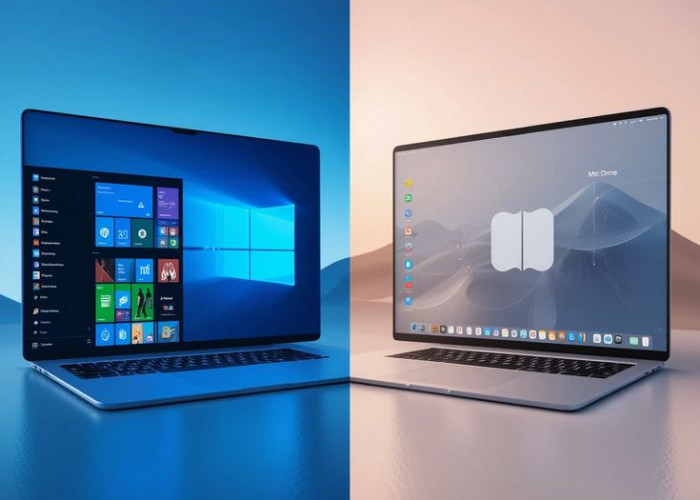
Solusi Cepat untuk Mempercepat Waktu Booting Windows dan macOS. Foto Ilustrasi: Pinterest/Rakyatcirebon.disway.id --
RAKYATCIREBON.DISWAY.ID – Momen paling nyebelin saat mau kerja atau mabar itu kapan? Saat laptopmu loading muter-muter nggak jelas saat booting! Kamu udah mencet tombol power, tapi laptopnya kayak mikir dulu 5 menit, baru nyala!
Itu bukan salah laptopmu tua, dan bukan berarti kamu harus beli laptop baru. Seringkali, masalah booting lambat ini disebabkan oleh sampah software dan setting yang terlalu nge-gas di sistem operasi (OS) kamu.
Kabar baiknya, ada beberapa tweak sederhana dan to-the-point yang bisa kamu lakukan di Windows maupun macOS. Nggak perlu ribet, nggak perlu install aplikasi aneh-aneh. Cukup luangkan 10 menit, dan dijamin laptopmu bakal siap tempur dalam hitungan detik!
Yuk, kita bongkar solusinya!
BACA JUGA:Laptop Convertible Paling Fleksibel: Cocok Buat Mahasiswa dan Freelancer yang Nggak Mau Ribet
Senjata Utama: Startup Apps
Ini adalah pelaku utama yang bikin laptopmu ngeden saat baru nyala. Banyak aplikasi nggak penting (kayak Spotify, Discord, OneDrive, atau updater printer) yang otomatis nyala di background saat kamu login.
Solusi di Windows
- Buka Task Manager (tekan Ctrl + Shift + Esc).
- Pilih tab Startup Apps (atau Startup).
- Cek kolom Startup Impact. Disable semua aplikasi yang nggak kamu butuhkan running tiap saat, terutama yang berlabel "High" Impact. Contoh: Matikan Teams, Game Launcher, atau Cloud Sync.
Solusi di macOS
- Buka System Settings (atau System Preferences).
- Cari General > Login Items.
- Matikan semua aplikasi di bagian "Open at Login" yang nggak kamu butuhkan nyala otomatis (misal: Dropbox, Cleaner Apps, atau VPN client).
Bersihkan Sampah & Cache
OS yang penuh cache dan temporary files bakal bikin proses loading jadi lambat.
Solusi di Windows
- Tekan tombol Windows + R, lalu ketik cleanmgr (Disk Cleanup).
- Pilih Drive C: dan centang Temporary Files serta Windows Update Cleanup. Klik OK. Ini bakal ngosongin space dan bikin OS lebih enteng.
Solusi di macOS
- Buka System Settings > General > Storage.
- Klik "Recommend" atau "Manage Storage". Di sini kamu bisa cek dan bersihin Cache Sistem atau Documents yang nggak kepake (termasuk file-file iTunes atau iCloud lama).
BACA JUGA:Debu Pembunuh Laptop: Panduan Membersihkan Kipas dan Ventilasi Laptop Tanpa Perlu ke Tukang Servis
Optimasi Kunci (Spesifik & Cepat)
Untuk Pengguna Windows
- Matikan Fast Startup (Jika Pakai HDD): Walaupun namanya Fast, fitur ini sering bikin konflik di laptop lama. Cari di Control Panel > Power Options > Choose what the power buttons do > Uncheck Turn on fast startup.
- Cek Driver: Pastikan driver chipset dan grafis kamu selalu up-to-date setelah update Windows besar. Driver lama bikin booting tersendat.
Untuk Pengguna macOS
- Disable Efek Visual Mewah: Kalau kamu pake Mac lama, buka Accessibility > Display dan centang "Reduce motion" serta "Reduce transparency". Animasi jadi nggak fancy tapi auto ngebut!
- Restart Rutin: Mac nggak se-rewel Windows, tapi restart (bukan hanya sleep) seminggu sekali bisa ngebersihin RAM dan cache yang nyangkut.
BACA JUGA:Daftar Toko Laptop Terlengkap di Kota Cirebon: Beli Sekalian Garansi Anti Ribet!
Laptop booting lambat itu nggak perlu bikin kamu stres. Mayoritas masalahnya ada di software yang terlalu nge-gas saat startup. Dengan ngebersihin Startup Apps dan Cache sesuai panduan di atas, kamu bakal ngerasa perbedaan kecepatan booting yang drastis! Say goodbye ke loading muter-muter!
Sumber:
- Share: