





Debu Pembunuh Laptop: Panduan Membersihkan Kipas dan Ventilasi Laptop Tanpa Perlu ke Tukang Servis
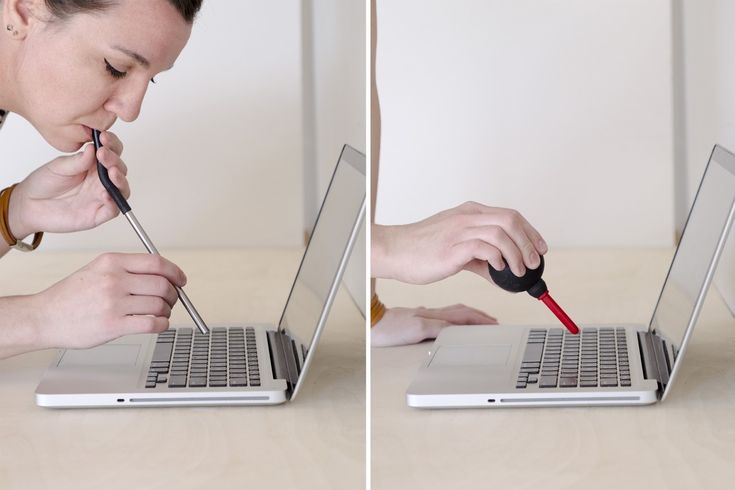
Panduan Membersihkan Kipas dan Ventilasi Laptop. Foto Ilustrasi: Pinterest/Rakyatcirebon.disway.id --
RAKYATCIREBON.DISWAY.ID – Kapan terakhir kali kamu ngebersihin laptopmu dari debu? Jangan-jangan udah setahun nggak kesentuh! Laptop itu nggak cuma butuh update software, tapi butuh perawatan fisik, terutama di bagian jeroan yang nggak terlihat: Kipas dan Ventilasi!
Debu itu beneran pembunuh diam-diam performa laptop. Debu yang ngumpul di kipas bikin putaran kipas nggak maksimal. Debu yang nyumbat ventilasi bikin udara panas nggak bisa keluar. Alhasil, laptop auto panas overheating, lemot (throttling), dan bikin komponen cepat rusak!
Kabar baiknya, kamu nggak perlu ngeluarin duit mahal buat bersihin ke tempat servis. Kamu bisa melakukannya sendiri di rumah dalam 10 menit dengan alat-alat sederhana. Yuk, kita bongkar panduan membersihkan laptopmu dari sarang debu!
BACA JUGA:Laptop Flip dengan Layar Foldable: Siap-Siap Masa Depan Tanpa Keyboard Fisik!
Alat Perang Sederhana yang Wajib Kamu Siapkan
Sebelum mulai, pastikan kamu udah nyiapin ini:
- Udara Bertekanan (Compressed Air Duster): Ini WAJIB! Biasanya dijual dalam kaleng di toko komputer atau marketplace. Harganya murah, tapi efeknya luar biasa.
- Brush Halus / Kuas Kecil: Kuas makeup bekas yang bersih juga bisa. Gunanya buat nyapu debu membandel.
- Microfiber Cloth / Kain Lap Kacamata: Buat ngelap permukaan bodi dan layar.
Peringatan Penting: Matikan total laptopmu (bukan cuma sleep), cabut semua kabel, dan jangan pernah pakai vacuum cleaner biasa (dayanya terlalu kuat, bisa ngerusak komponen sensitif di dalam).
Langkah 1: Bersihkan Ventilasi Luar (Pintu Keluar Panas)
Ventilasi itu ada di pinggiran bodi (samping/belakang) atau di bagian bawah laptop. Ini pintu masuk dan keluar udara yang paling sering kesumbat debu.
- Arahkan Compressed Air: Pegang kaleng udara bertekanan agak miring (sekitar 45 derajat) dari lubang ventilasi.
- Tembak Singkat: Tekan tombol udara sekali-sekali (jangan ditembak lama banget). Tujuannya adalah mendorong debu keluar, bukan mendorongnya masuk ke dalam kipas.
- Lakukan Berulang: Pindah ke semua lubang ventilasi, tembak berulang kali sampai nggak ada lagi kepulan debu yang keluar.
BACA JUGA:Laptop Workstation Paling Tipis: Rahasia Daya Tahan Baterai Seharian di Bodi Sekecil Ultrabook
Langkah 2: Bersihkan Kipas Internal (Melalui Lubang Intake)
Ini area paling krusial. Kipas adalah tempat debu ngumpul jadi karpet yang nyumbat aliran udara.
- Cari Lubang Kipas: Balik laptopmu. Cari lubang atau kisi-kisi tempat udara masuk (sering di bagian bawah). Kamu mungkin bisa lihat bilah kipas dari sana.
- Tahan Kipas (Opsional): Kalau kamu bisa lihat bilah kipasnya, coba tahan bilah kipas dengan cotton bud atau tusuk gigi agar nggak berputar kencang saat disemprot. Ini penting agar kipas nggak rusak atau ngeluarin tegangan listrik balik.
- Semprot Udara: Semprotkan udara bertekanan dengan hati-hati ke bilah kipas. Tujuannya adalah membersihkan debu yang nempel di bilah dan heatsink.
Langkah 3: Bersihkan Permukaan dan Keyboard
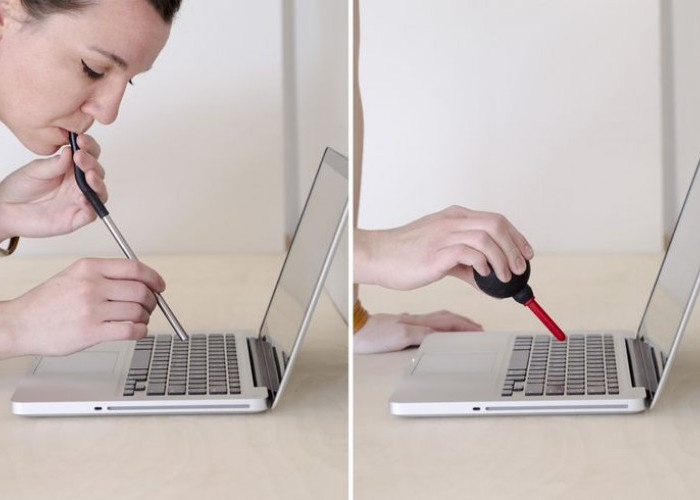
- Keyboard: Gunakan compressed air buat nyemprot debu dan remah-remah makanan yang jatuh di sela-sela keyboard.
- Body dan Layar: Lap bodi dan layar dengan kain microfiber yang sedikit lembab (bukan basah!) untuk menghilangkan sidik jari dan noda.
Setelah selesai, biarkan laptop dingin selama 5 menit dan nyalain lagi. Kamu bakal ngerasa laptopmu nyala lebih cepat, nggak berisik, dan performa auto ngebut lagi!
Sumber:
- Share: