







Tutorial Rainmeter untuk Kustomisasi Windows: Panduan Lengkap Bikin Desktop Estetik dan Fungsional
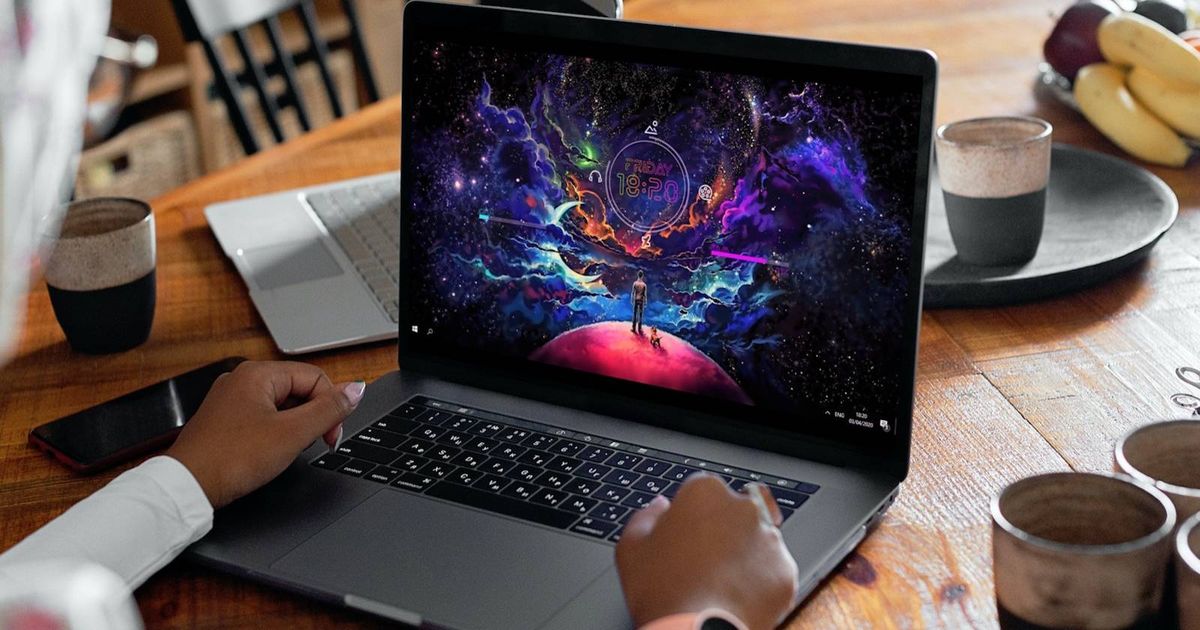
Tutorial Rainmeter untuk Kustomisasi Windows: Panduan Lengkap Bikin Desktop Estetik dan Fungsional. Foto ilustrasi: Pinterest/ Rakyatcirebon.disway.id--
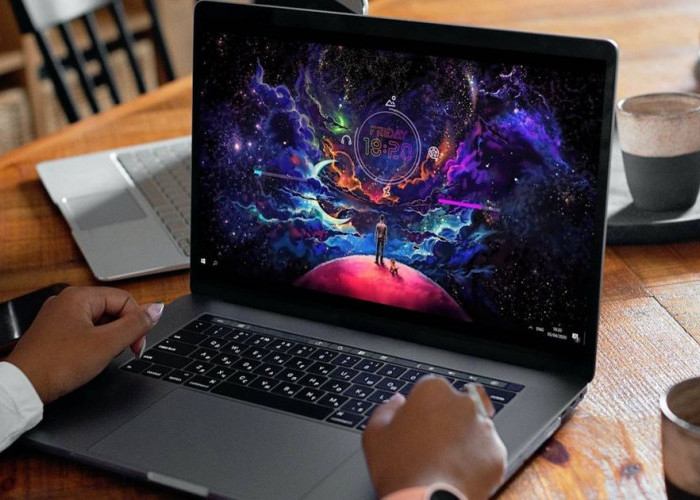
RAKYATCIREBON.DISWAY.ID - Pernah merasa bosan melihat tampilan desktop Windows yang begitu-begitu saja? Mungkin Anda ingin setup komputer Anda tidak hanya efisien, tetapi juga mencerminkan gaya personal Anda, layaknya command center film fiksi ilmiah atau studio desain yang rapi. Rainmeter adalah kunci rahasia yang banyak digunakan oleh para penggemar kustomisasi untuk mewujudkan hal ini.
Rainmeter sejatinya bukanlah aplikasi biasa, melainkan sebuah toolkit kustomisasi desktop yang bersifat open-source dan sepenuhnya gratis. Ia bekerja dengan menampilkan aneka ragam informasi melalui widget atau yang biasa kita sebut Skin langsung di permukaan desktop Anda.
BACA JUGA:5 Aplikasi Remote Desktop Terbaik 2025: Lintas OS (Win, Mac, Linux)
Apa Itu Rainmeter?
Bayangkan desktop Anda sebagai kanvas kosong. Rainmeter menyediakan kuas dan cat. Ia memungkinkan Anda menampilkan data sistem yang biasanya tersembunyi, semuanya dalam format visual yang keren dan interaktif. Data-data yang bisa ditampilkan sangat bervariasi:
- Jantung Sistem: Pemantauan real-time terhadap penggunaan CPU, RAM, suhu, dan kecepatan jaringan.
- Waktu dan Kalender: Jam analog atau digital dengan desain yang jauh lebih estetik dari bawaan Windows.
- Pengendali Media: Kontrol pemutar musik, lengkap dengan tampilan judul lagu dan artis yang sedang diputar.
- Informasi Dunia: Papan berita (RSS feeds) dan ramalan cuaca terperinci.
- Pintu Gerbang Cepat: Launcher atau tombol pintas khusus untuk membuka aplikasi favorit.
Inti dari Rainmeter adalah Skin. Ini adalah file konfigurasi kecil yang menentukan bagaimana sebuah elemen akan terlihat (desain) dan data apa yang akan ditampilkan (fungsi). Karena komunitasnya sangat aktif, Anda bisa menemukan ribuan Skin buatan pengguna, siap dipasang, disesuaikan, atau bahkan dibuat dari nol!
Mengapa Kustomisasi dengan Rainmeter Sangat Menarik?
Ada beberapa alasan kuat mengapa banyak pengguna Windows jatuh cinta pada Rainmeter:
- Pernyataan Gaya: Ini adalah kesempatan Anda untuk mendesain desktop yang benar-benar unik. Dari tampilan hi-tech futuristik hingga desain minimalis ala Skandinavia, semua bisa dilakukan.
- Efisiensi dalam Keindahan: Skin tidak hanya keren, tetapi juga sangat fungsional. Semua informasi penting hadir sekilas tanpa Anda harus membuka Task Manager atau aplikasi lain.
- Kendali Penuh: Anda memegang kendali atas setiap detail: posisi, warna, ukuran font, bahkan transparansi elemen. Jika Anda bisa membayangkannya, kemungkinan besar Anda bisa mewujudkannya.
- Ringan dan Gratis: Ini adalah keuntungan besar. Rainmeter tidak membebani performa komputer Anda secara berlebihan, dan Anda tidak perlu mengeluarkan biaya sepeser pun untuk memilikinya.
BACA JUGA:Cara Mengakses dan Menggunakan Windows 365 Cloud PC Melalui Browser
Panduan Praktis Memulai Kustomisasi Desktop
Tertarik untuk mencobanya? Ikuti langkah-langkah sederhana ini untuk mengubah desktop Anda:
1. Persiapan Awal: Instalasi
- Kunjungi situs resmi Rainmeter dan unduh versi yang paling stabil.
- Proses instalasi berjalan seperti aplikasi Windows biasa. Setelah selesai, Rainmeter akan otomatis berjalan dan menampilkan beberapa widget bawaan (Illustro). Jangan khawatir, ini hanya template awal.
2. Memahami Jargon Dasar
Saat berinteraksi dengan komunitas Rainmeter, Anda akan sering mendengar istilah-istilah ini:
- Skin: Merujuk pada widget tunggal (misalnya, hanya jamnya, atau hanya indikator baterai).
- Suite/Theme: Merupakan koleksi dari banyak Skin yang didesain secara seragam agar menghasilkan tampilan yang harmonis.
- Pengaturan Cepat: Untuk mengatur Skin, cukup klik kanan padanya. Anda bisa menentukan apakah Skin harus selalu terlihat (Stay on Top), mengubah transparansi, atau membongkar (Unload) dan memuat ulang (Load) Skin tersebut.
3. Berburu dan Memasang Skin Keren
Ini adalah fase paling kreatif! Sumber terbaik untuk mencari inspirasi dan Skin adalah:
- DeviantArt: Gudang utama tempat para desainer Rainmeter memamerkan karya mereka.
- Reddit (r/Rainmeter): Komunitas aktif yang membagikan setup keren dan link unduhan.
- YouTube: Banyak video showcase yang menunjukkan setup lengkap.
Cara Memasang Skin:
- Kebanyakan Skin tersedia dalam format .rmskin. Cukup klik dua kali file ini, dan Rainmeter akan menginstalnya secara otomatis ke dalam sistem Anda.
- Jika Anda menemukan file zip atau folder, Anda mungkin perlu menyalinnya secara manual ke folder Documents/Rainmeter/Skins, kemudian lakukan Refresh All melalui ikon Rainmeter di taskbar.
4. Elemen Pendukung Penting: Wallpaper
Tampilan Rainmeter yang sukses sangat bergantung pada Wallpaper yang Anda pilih.
- Pilih wallpaper dengan kontras yang baik. Jika Skin Anda gelap, gunakan wallpaper terang, atau sebaliknya.
- Carilah wallpaper yang memiliki area "kosong" atau simpel. Area inilah tempat terbaik untuk menempatkan Skin tanpa membuatnya terlihat terlalu ramai.
- Teknik Ilusi 3D: Beberapa setup lanjutan menggunakan trik memotong wallpaper agar Skin terlihat seolah berada di belakang objek di latar belakang (seperti di belakang kepala karakter atau gunung), memberikan kedalaman visual yang menakjubkan.
5. Sentuhan Akhir dan Pemolesan
Setelah semua Skin terpasang, lakukan penyesuaian akhir:
- Rapikan Desktop: Untuk tampilan yang benar-benar bersih, hilangkan semua ikon desktop (klik kanan desktop > View > hilangkan centang Show desktop icons). Gunakan Launcher Skin sebagai gantinya.
- Taskbar Transparan: Gunakan Skin tertentu atau aplikasi pihak ketiga (seperti TranslucentTB) untuk membuat Taskbar Windows menjadi tembus pandang atau buram. Ini memberikan kesan modern yang dramatis.
BACA JUGA:Cara Mengaktifkan Performance Mode Android 15: Rahasia Performa 120Hz Lebih Cepat
Skin Populer yang Layak Dicoba
Sumber:
- Share: