








Cara Mengakses dan Menggunakan Windows 365 Cloud PC Melalui Browser
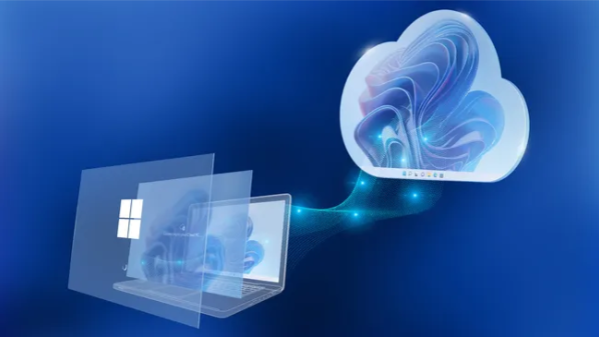
Cara Mengakses dan Menggunakan Windows 365 Cloud PC Melalui Browser. Foto ilustrasi: Pinterest/ Rakyatcirebon.disway.id--
RAKYATCIREBON.DISWAY.ID - Pernahkah Anda membayangkan memiliki komputer Windows lengkap yang selalu on, selalu terhubung, dan bisa Anda akses dari mana saja, bahkan dari perangkat paling sederhana seperti tablet atau Chromebook? Nah, itulah esensi dari Windows 365 Cloud PC.
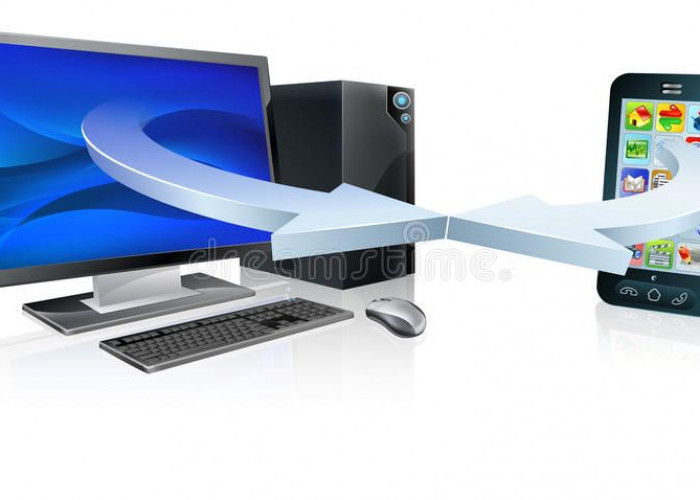
Layanan revolusioner dari Microsoft ini pada dasarnya memungkinkan Anda untuk 'mengalirkan' (streaming) pengalaman desktop Windows yang utuh, lengkap dengan semua aplikasi, data, dan pengaturan personal Anda, dari pusat data cloud langsung ke perangkat apa pun yang Anda gunakan. Bagian terbaiknya? Anda tidak perlu menginstal aplikasi berat apa pun! Cukup gunakan browser web favorit Anda.
Dalam panduan ini, kita akan melihat bagaimana cara termudah dan tercepat untuk melompat ke Cloud PC Anda, hanya dengan beberapa klik di browser Anda.
BACA JUGA:Cara Mengaktifkan Performance Mode Android 15: Rahasia Performa 120Hz Lebih Cepat
Persiapan Sebelum Login ke Cloud PC
Sebelum kita bersiap untuk login, mari kita cek dulu beberapa hal penting ini. Ini seperti memastikan Anda punya tiket dan boarding pass sebelum naik pesawat:
- Langganan Aktif: Pastikan Anda sudah punya 'kunci' yaitu Langganan Windows 365 yang valid. Biasanya, ini sudah diurus oleh tim IT kantor Anda.
- Kunci Akses: Anda memerlukan Akun Microsoft (akun kantor/sekolah) yang sudah terikat dengan layanan ini.
- Jendela Terbaik: Untuk pengalaman tanpa hambatan, gunakan Browser Web yang Kompatibel. Pilih saja salah satu dari yang populer: Microsoft Edge, Google Chrome, Safari, atau Firefox (versi 55.0 ke atas). Intinya, pakai browser modern.
- Jalur Cepat: Tentu saja, Koneksi Internet yang cepat dan stabil sangatlah penting, karena Anda sedang streaming desktop penuh!
Cara Menjelajah ke Cloud PC dari Browser
Mengakses Cloud PC Anda semudah membuka tab baru di browser Anda. Ikuti langkah-langkah sederhana ini:
1. Kunjungi Pintu Masuk Windows 365
- Buka browser pilihan Anda di perangkat apa pun (bisa PC lawas, Mac, Chromebook, atau Linux).
- Ketikkan alamat gerbang utamanya: https://windows365.microsoft.com
2. Identifikasi Diri Anda (Sign In)
- Situs akan meminta Anda untuk Masuk (Sign in).
- Gunakan nama pengguna dan password kerja/sekolah Anda yang sudah disiapkan untuk layanan ini.
- Jika organisasi Anda menerapkan keamanan berlapis, pastikan Anda menyelesaikan Autentikasi Multifaktor (MFA), mungkin lewat kode di ponsel.
3. Temukan Desktop Pribadi Anda
- Setelah berhasil masuk, Anda akan disambut di halaman Beranda Windows 365 (Home Page), semacam ruang kerja pribadi Anda.
- Lihatlah bagian yang bertuliskan Your Cloud PCs. Di sana, semua Cloud PC yang telah dialokasikan untuk Anda akan terlihat jelas.
BACA JUGA:Optimalkan PC Gratis: Software Optimizer Windows dan Linux Terbaik 2025
4. Klik 'Buka di Browser'
- Pilih desktop virtual yang ingin Anda gunakan.
- Di bawahnya, klik opsi yang paling mudah: Open in browser (Buka di browser).
5. Atur Koneksi Perangkat Lokal (Bisa Dilewati)
Terkadang, muncul jendela kecil In Session Settings. Ini adalah kesempatan Anda untuk memutuskan apa saja dari perangkat lokal Anda yang boleh 'dilihat' atau digunakan oleh Cloud PC. Anda bisa memilih:
- Mengaktifkan Printer Anda.
- Mengizinkan penggunaan Mikrofon.
- Mengizinkan Clipboard (agar copy-paste bisa dilakukan dua arah).
- Membagikan Lokasi Anda (ini fitur preview).
Setelah puas dengan pengaturannya, klik tombol hijau Connect (Sambungkan) untuk memulai sesi kerja.
Kiat untuk Pengalaman Terbaik di Browser
- Hilangkan Batasan: Begitu Anda terhubung, segera aktifkan Mode Layar Penuh (Full-Screen Mode) di browser Anda. Ini akan membuat desktop Cloud PC terasa seperti PC lokal sungguhan.
- Pindah File Jadi Gampang: Perlu memindahkan dokumen dari komputer Anda ke Cloud PC? Cari saja ikon upload yang tersedia di bilah menu sesi Anda. Sebaliknya, untuk mengambil file dari Cloud PC, cukup salin dokumen tersebut ke folder Downloads di Cloud PC, dan ia akan otomatis tersalin ke perangkat lokal Anda.
- Rasakan Kesamaan Desktop: Semua aplikasi, shortcut, dan file yang Anda simpan di Cloud PC akan tersedia dan berfungsi persis seperti di desktop Windows biasa.
- Rehat Sejenak: Saat Anda ingin berhenti, Anda bisa menutup tab browser atau memilih Disconnect dari menu. Kehebatannya, Cloud PC Anda tidak mati. Ia akan tetap berjalan di cloud, dan semua pekerjaan Anda akan menunggu persis seperti saat Anda tinggalkan ketika Anda terhubung lagi nanti.
BACA JUGA:Panduan Lengkap: Cara Menghubungkan Smartwatch ke Android dan iPhone
Penutup
Mengakses Windows 365 Cloud PC melalui browser adalah tentang menghilangkan batasan perangkat keras. Ini memberikan Anda kebebasan untuk bekerja dengan desktop Windows berdaya penuh, lengkap dengan keamanan dan kinerja yang dikelola Microsoft, hanya dengan bermodalkan link dan koneksi internet.
Baik saat Anda terdampar di kafe dengan tablet, atau menggunakan komputer umum, kantor virtual Anda selalu hanya berjarak satu klik login saja.
Selamat mencoba pengalaman Cloud PC Anda!(*)
Sumber:
- Share: