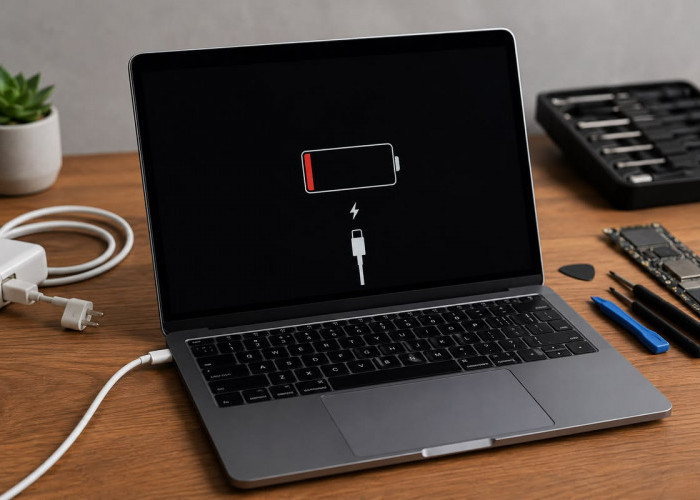








Baterai MacBook Cepat Drop? Ini Penyebab dan Cara Mengatasinya dengan Mudah
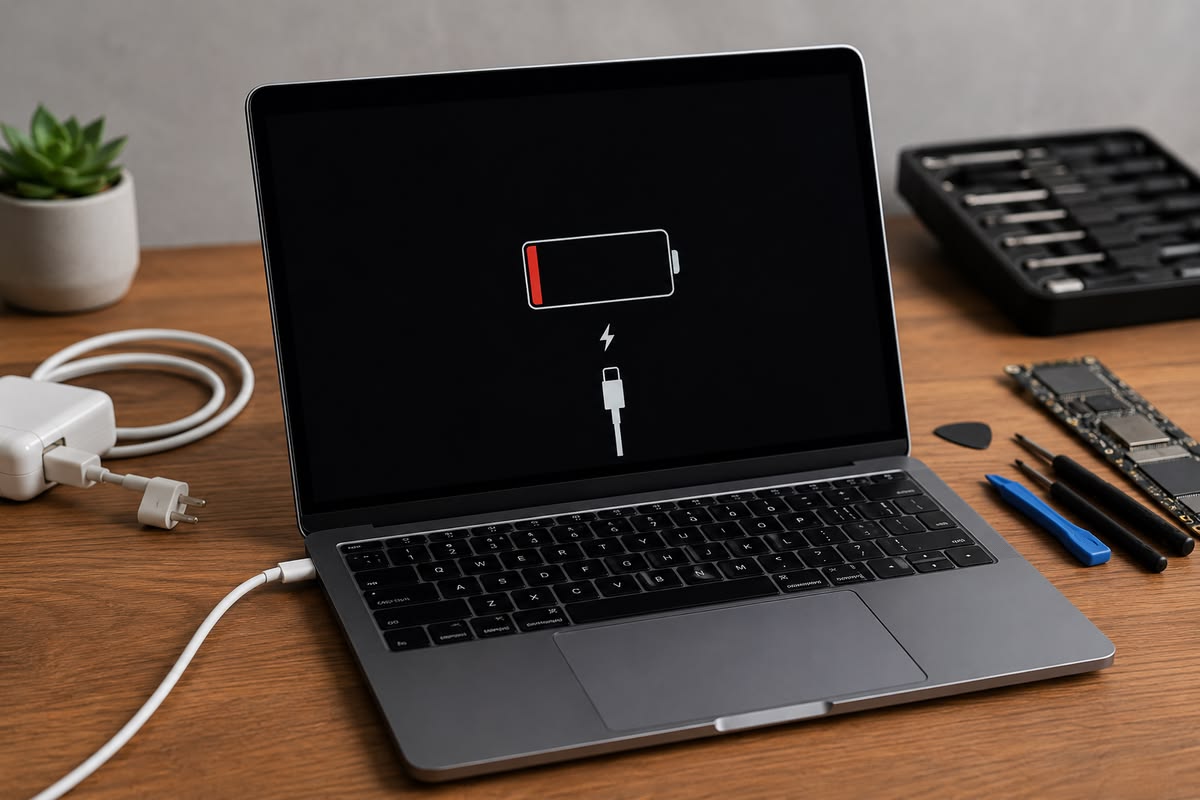
Baterai MacBook Cepat Drop? Ini Penyebab dan Cara Mengatasinya dengan Mudah. Foto: Pinterest/ Rakyatcirebon.disway.id--
RAKYATCIREBON.DISWAY.ID - Daya tahan baterai merupakan salah satu keunggulan utama yang membuat MacBook banyak dipilih oleh para profesional dan mahasiswa.
Fleksibilitas bekerja seharian tanpa perlu terus-menerus mencari colokan listrik menjadi nilai tambah tersendiri.
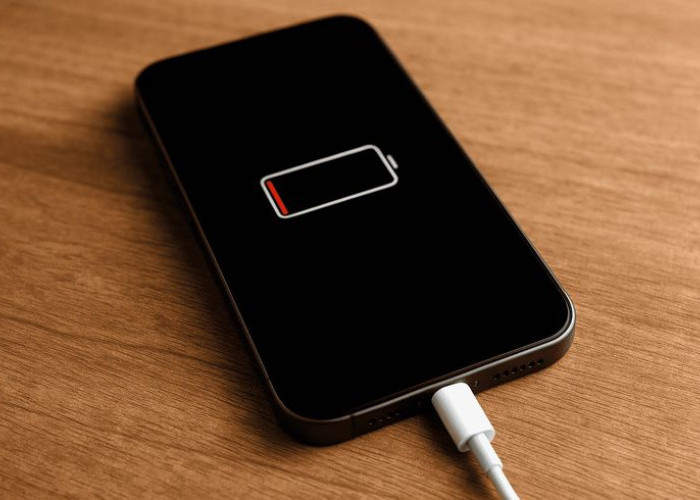
Namun, tidak sedikit pengguna yang mengeluhkan daya baterai MacBook mereka mendadak cepat habis atau drop setelah beberapa waktu pemakaian.
Masalah penurunan daya tahan baterai ini umumnya tidak selalu disebabkan oleh kerusakan fisik komponen.
Sering kali, kombinasi dari kebiasaan penggunaan, penumpukan aplikasi yang berjalan di latar belakang, serta pengaturan sistem yang kurang efisien menjadi pemicu utamanya.
BACA JUGA:MacBook Air vs MacBook Pro: Mana yang Paling Pas untuk Kebutuhan Kerja Anda?
Penyebab Utama Baterai MacBook Cepat Habis
Sebelum mengambil langkah perbaikan, penting untuk memahami faktor-faktor yang menguras daya baterai lebih cepat dari biasanya:
- Aplikasi Latar Belakang yang Rangkas Daya: Banyak aplikasi tetap aktif memproses data atau memperbarui konten di latar belakang meski jendela utamanya sudah ditutup.
- Tingkat Kecerahan Layar Terlalu Tinggi: Layar merupakan salah satu komponen yang paling banyak mengonsumsi daya listrik, terutama saat disetel pada kecerahan maksimal.
- Suhu Perangkat Terlalu Panas: Kebiasaan menggunakan MacBook di atas kasur atau bantal dapat menyumbat sirkulasi udara. Suhu panas berlebih memaksa kipas bekerja ekstra keras dan mempercepat penurunan kesehatan baterai (battery health).
- Kondisi Battery Health Mulai Menurun: Setiap baterai memiliki batas siklus pengisian daya (cycle count). Seiring berjalannya waktu dan tingginya jumlah siklus, kapasitas penyimpanan energi secara alami akan menyusut.
BACA JUGA:Apple Dikabarkan Rilis MacBook Pro Berlayar OLED di Ajang 'Pro and Tell'
Cara Mengatasi Baterai MacBook Cepat Drop
Berikut beberapa langkah praktis yang dapat Anda lakukan untuk menghemat penggunaan daya sekaligus menjaga kesehatan baterai MacBook dalam jangka panjang:
1. Pantau Penggunaan Daya via Activity Monitor
Buka aplikasi Activity Monitor melalui Finder > Applications > Utilities, lalu pilih tab Energy. Di sini Anda dapat melihat daftar aplikasi mana saja yang menguras daya paling besar.
Hentikan (force quit) aplikasi yang tidak sedang digunakan tetapi menyedot baterai secara signifikan.
2. Aktifkan Fitur Low Power Mode
macOS menyediakan fitur penghemat daya bawaan yang sangat efektif.
Masuk ke menu System Settings > Battery, lalu aktifkan mode Low Power Mode. Fitur ini secara otomatis akan mengoptimalkan penggunaan prosesor dan mengurangi aktivitas latar belakang yang tidak mendesak.
3. Cel Pengisian Daya Teroptimalkan (Optimized Battery Charging)
Pastikan fitur Optimized Battery Charging di menu pengaturan baterai tetap aktif.
Sumber:
- Share: