
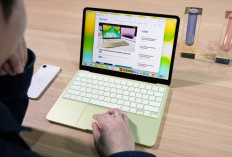




Panduan Merawat Layar MacBook Agar Awet dan Bebas Flek (Anti-Stain)
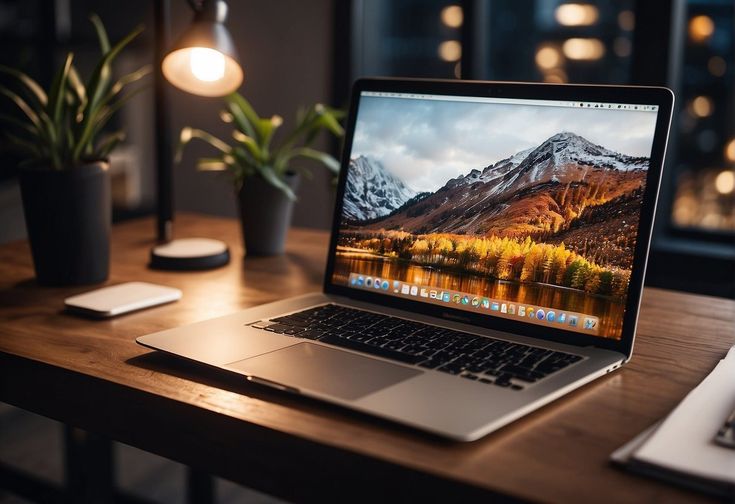
Panduan Merawat Layar MacBook Agar Awet dan Bebas Flek (Anti-Stain). Foto: Istimewa/ Rakyatcirebon.disway.id--
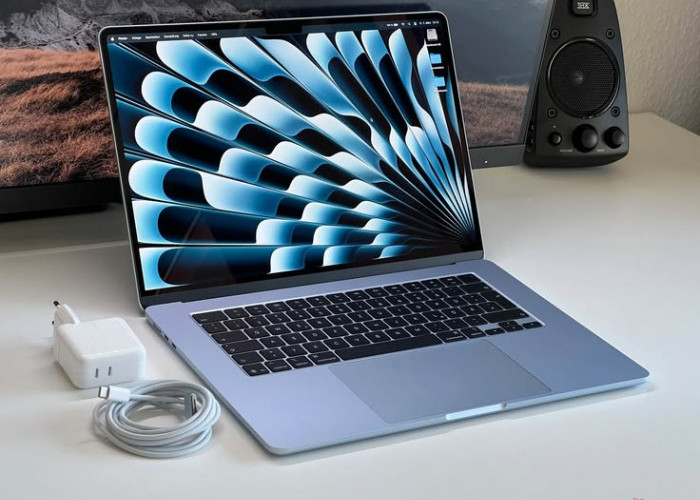
RAKYATCIREBON.DISWAY.ID - Layar Retina pada MacBook dikenal mampu menampilkan ketajaman warna dan kontras visual yang memanjakan mata.
Namun, panel layar premium ini juga memiliki lapisan antipantulan (anti-reflective coating) yang cukup sensitif terhadap gesekan, paparan zat kimia, dan metode pembersihan yang salah.
Masalah mengelupasnya lapisan ini, yang kerap dikenal sebagai fenomena staingate atau flek pada layar, dapat merusak estetika perangkat serta menurunkan kenyamanan penggunaan harian.
Merawat layar MacBook agar tetap jernih dan bebas dari kerusakan tidak bisa dilakukan secara sembarangan.
Menerapkan teknik pembersihan yang tepat dan kebiasaan penggunaan yang benar sangat krusial untuk menjaga panel layar tetap awet hingga bertahun-tahun.
Kesalahan Umum yang Memicu Flek pada Layar
Sebelum masuk ke panduan perawatan, ketahui beberapa kebiasaan fatal yang sering menjadi penyebab utama mengelupasnya lapisan antipantulan MacBook:
- Menggunakan Cairan Kimia Keras: Mengusap layar menggunakan pembersih kaca rumah tangga, alkohol berkadar tinggi, aseton, atau cairan pembasmi kuman dapat mengikis lapisan protektif panel Retina secara permanen.
- Menekan Layar Terlalu Keras: Mengusap noda membandel dengan tekanan berlebih dapat merusak piksel interior sekaligus menggores permukaan fisik.
- Menggunakan Kain Bertekstur Kasar: Menempelkan tisu dapur, handuk mandi, atau baju berbahan kaos dapat meninggalkan goresan halus (micro-scratches) pada permukaan kaca.
- Menutup Laptop Saat Keyboard Kotor: Minyak alami dari jemari yang tertinggal di keyboard akan berpindah ke layar saat laptop ditutup, lalu bereaksi secara kimiawi hingga memicu flek permanen.
Langkah Pembersihan Layar MacBook yang Benar
Untuk menjaga kebersihan layar tanpa merusak komposit fisiknya, ikuti prosedur pembersihan standar berikut secara berkala:
1. Matikan Perangkat dan Cabut Charger
Pastikan MacBook dalam kondisi mati total dan kabel pengisi daya dilepas.
Hal ini bertujuan untuk mencegah risiko korsleting sekaligus mempermudah Anda melihat debu dan noda minyak saat layar berwarna gelap.
2. Gunakan Kain Mikrofiber Khusus
Gunakan kain lap mikrofiber yang bersih, lembut, dan bebas serat (seperti kain pembersih kacamata).
Usap layar secara perlahan dengan gerakan searah, bukan memutar, untuk mengangkat debu-debu halus tanpa menggores permukaan.
3. Basahi Kain dengan Air Murni (Jika Ada Noda Minyak)
Jika terdapat bekas sidik jari atau noda minyak yang membandel, semprotkan sedikit air murni (distilled water) ke kain mikrofiber hingga lembap.
Jangan pernah menyemprotkan air atau cairan apa pun secara langsung ke permukaan layar MacBook.
Usap bagian yang kotor dengan lembut, lalu keringkan menggunakan sisi kain mikrofiber yang masih kering.
Tips Tambahan Jaga Layar Tetap Awet
- Gunakan Pelindung Keyboard Saat Ditutup: Jika Anda rutin mengetik dalam waktu lama, gunakan kain pelindung tipis khusus sebelum menutup laptop untuk mencegah transfer minyak dari keyboard ke layar.
- Hindari Penggunaan Screen Protector Tebal: Mengaplikasikan tempered glass atau stiker layar yang terlalu tebal dapat memberi tekanan ekstra pada engsel dan panel saat MacBook ditutup rapat, yang berpotensi meretakkan layar.
- Bersihkan Keyboard Secara Rutin: Lap area keyboard dan palm rest menggunakan kain kering sebelum menutup laptop di akhir hari kerja.(*)
Sumber:
- Share: