








Optimasi Kinerja macOS: Tips & Trik Agar Mac Anda Tetap Ngebut
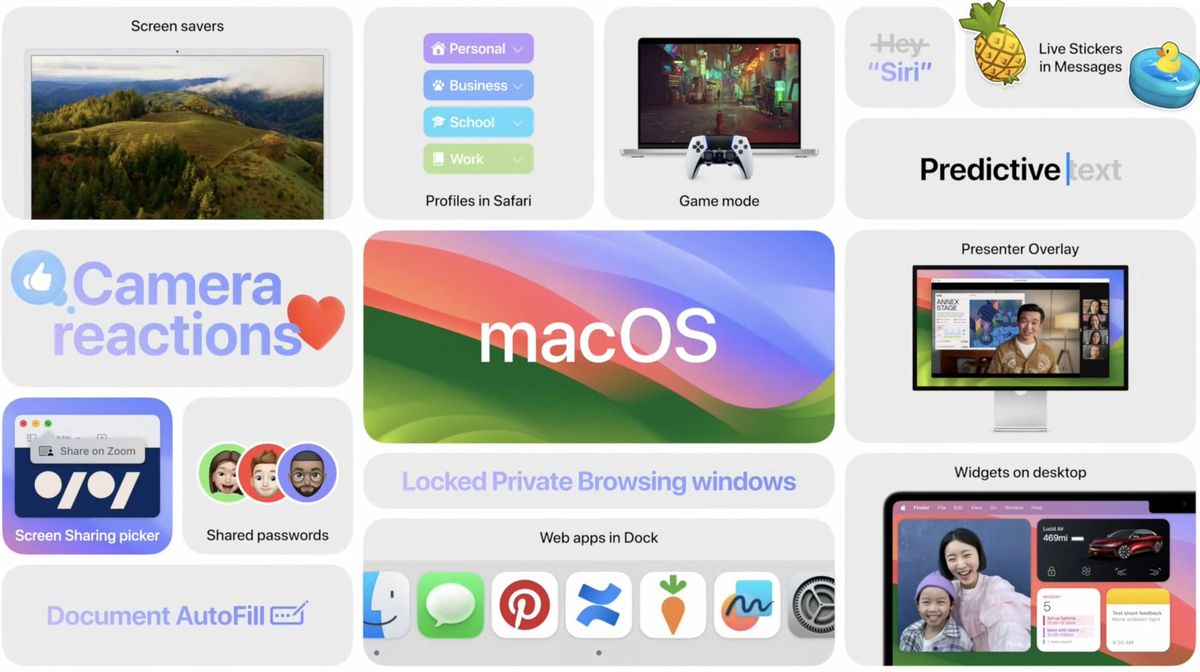
Optimasi Kinerja macOS: Tips & Trik Agar Mac Anda Tetap Ngebut. Foto ilustrasi: Pinterest/ Rakyatcirebon.disway.id--
RAKYATCIREBON.DISWAY.ID - Sejujurnya, siapapun yang sudah lama menggunakan Mac pasti pernah mengalami slowdown. Walaupun perangkat Apple terkenal tangguh, kinerja yang menurun itu adalah hasil alami dari akumulasi data dan penggunaan aplikasi yang intens. Intinya, kalau Mac Anda mulai terasa lambat, jangan buru-buru menyalahkan hardware-nya; seringkali masalahnya ada di manajemen sistem.
Artikel ini akan memandu Anda melalui langkah-langkah teknis yang sudah teruji untuk memaksa Mac Anda kembali ke performa terbaiknya.
BACA JUGA:Windows 12 vs MacOS Sequoia vs Linux 2025: Siapa Raja OS Modern?
1. Manajemen Ruang Penyimpanan (Disk Space)
Ini adalah hukum tak tertulis dalam dunia komputasi: Ruang disk yang penuh sama dengan Mac yang lambat. macOS, seperti sistem operasi modern lainnya, butuh ruang kosong yang signifikan untuk menyimpan virtual memory dan melakukan swapping data dengan lancar. Jika ruangnya sesak, semua operasi akan melambat.
- Aturan Dasar Buffer: Sebaiknya, Anda harus selalu menyisakan setidaknya 15% dari total kapasitas disk sebagai ruang yang purely kosong. Ini adalah batas aman agar sistem bisa bekerja optimal.
- Akses Fungsi Native Apple: Cara termudah? Langsung saja masuk ke Apple Menu () > Pengaturan Sistem (atau System Settings) > Umum > Penyimpanan (Storage). Di situ, manfaatkan fitur "Optimalkan Penyimpanan". Fitur ini sangat membantu, misalnya, untuk menghapus unduhan TV dan film yang sudah selesai Anda tonton.
- Bersihkan "Sampah Tersembunyi": Cari folder seperti Downloads atau folder Cache di dalam Library Anda. Folder Downloads itu seringkali jadi kuburan bagi installer (.dmg) dan zip file yang sebenarnya sudah tidak diperlukan lagi. Hapus saja.
2. Pengawasan dan Kontrol Proses (Activity Monitoring)
Penyebab utama dari "Mac panas dan lambat" seringkali adalah adanya aplikasi nakal yang sedang running di latar belakang tanpa sepengetahuan Anda. Alat terbaik untuk memergoki mereka adalah Activity Monitor.
- Menggali Activity Monitor: Buka Activity Monitor (biasanya ada di folder Utilities). Langsung fokus ke kolom CPU dan Memory. Anda perlu mengidentifikasi siapa yang paling banyak mengambil jatah sumber daya.
- Prioritas di CPU: Jika ada proses yang terus-menerus menggunakan CPU di atas 80% tanpa alasan jelas (bukan saat Anda sedang rendering video, misalnya), segera pilih proses tersebut dan klik tombol (X) untuk menghentikannya (Force Quit).
- Mengontrol Item Startup (Login Items): Ini adalah jebakan umum. Setiap kali Anda menginstal aplikasi baru, banyak dari mereka akan diam-diam mendaftarkan diri untuk auto-start saat Mac dinyalakan.
- Cek daftarnya di Pengaturan Sistem/System Settings > Umum > Item Masuk (Login Items). Nonaktifkan semua yang tidak Anda perlukan di detik pertama Mac menyala. Ini akan mempercepat boot time secara drastis.
3. Pemeliharaan dan Pembaruan Sistem
Sistem itu butuh penyegaran. Kalau Mac Anda sudah berjalan berminggu-minggu tanpa henti, pasti ada penumpukan di RAM dan cache.
- Kekuatan Ajaib Restart: Ini mungkin terdengar klise, tapi restart Mac Anda. Restart adalah cara paling efektif dan gratis untuk membersihkan RAM dari memory leaks (kebocoran memori) yang disebabkan oleh aplikasi yang buggy. Jadwalkan ini minimal dua kali seminggu.
- Jangan Tunda Update macOS: Apple merilis pembaruan sistem bukan hanya untuk menambahkan fitur-fitur keren, tetapi yang lebih penting, untuk memperbaiki bug dan mengoptimasi cara kernel berinteraksi dengan hardware. Pembaruan terbaru hampir selalu lebih efisien daripada versi sebelumnya.
4. Penyesuaian Pengaturan Visual (Visual Effects)
Kalau Mac Anda tergolong model lama (misalnya, di atas 5-7 tahun), efek visual yang cantik dan transparan di macOS bisa jadi beban yang tidak perlu.
Mengurangi Beban GPU: Untuk perangkat yang lebih tua, kita bisa mematikan beberapa efek visual.
- Buka Pengaturan Sistem > Aksesibilitas (Accessibility) > Tampilan (Display).
- Aktifkan opsi "Kurangi transparansi" (Reduce transparency) dan "Kurangi gerakan" (Reduce motion). Mematikan efek blur di Dock dan Menu Bar akan terasa sangat membantu kinerja grafis sehari-hari.(*)
Sumber:
- Share: