








7 Cara Mengatasi Aplikasi Android Keluar Sendiri (Force Close) dan Tidak Bisa Dibuka
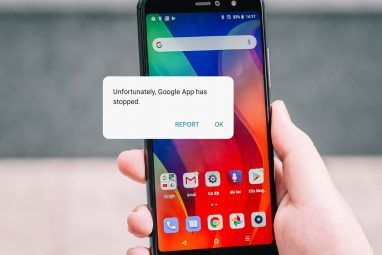
7 Cara Mengatasi Aplikasi Android Keluar Sendiri (Force Close) dan Tidak Bisa Dibuka. Foto ilustrasi: Pinterest/ Rakyatcirebon.disway.id --
RAKYATCIREBON.DISWAY.ID - Pernahkah Anda sedang asyik menggunakan ponsel, lalu tiba-tiba aplikasi andalan Anda menolak untuk dibuka, mental keluar sendiri (force close), atau bahkan macet total (crash)? Rasanya sungguh menjengkelkan, apalagi kalau kita sedang buru-buru. Masalah ini sangat wajar terjadi dan bisa disebabkan oleh banyak hal, mulai dari file sampah yang menumpuk hingga sistem yang lagi "ngambek".
Tenang saja! Sebelum Anda panik dan berpikir untuk membawa ponsel ke service center, coba terapkan 7 jurus ampuh dan simple ini.
BACA JUGA:Cara Membuat Sistem Operasi (OS) Sederhana dari Nol: Panduan Langkah Demi Langkah
1. Jurus Klasik: Matikan Lalu Nyalakan Lagi (Restart) Perangkat Anda
Ini dia jurus paling tua, namun seringkali paling mujarab. Anggap saja restart itu seperti istirahat sejenak untuk ponsel Anda. Ketika Anda memulai ulang, sistem akan menutup semua "sampah" proses yang tersembunyi di latar belakang, membersihkan memori (RAM) yang penuh, dan menyembuhkan glitch minor yang cuma lewat.
- Caranya? Tekan agak lama tombol daya.
- Pilih opsi Mulai Ulang (Restart).
- Setelah si smartphone bangun lagi, segera coba buka aplikasi "bandel" tadi.
2. Cek Si Aplikasi, Apakah Dia Butuh "Baju Baru" (Update) di Play Store?
Aplikasi yang sudah ketinggalan zaman seringkali protes. Versi lama mungkin tidak lagi cocok dengan sistem operasi Android terbaru Anda, sehingga menyebabkan masalah. Ibaratnya, dia butuh "baju baru" agar klop dengan versi sistem.
- Buka Google Play Store.
- Ketuk foto profil (biasanya di kanan atas).
- Pilih Kelola aplikasi & perangkat.
- Telusuri aplikasi yang bermasalah, jika ada tombol Perbarui (Update), segera klik.
3. Bersihkan Cache dan "Reset" Data Aplikasi
Cache itu ibarat catatan sementara yang disimpan agar aplikasi lebih cepat diakses. Tapi kalau catatan ini sudah kotor atau rusak, aplikasi bisa jadi error. Coba bersihkan cache dulu. Kalau belum berhasil, terpaksa kita "reset" aplikasinya dengan menghapus datanya.
Langkah-langkahnya (Gampang, kok!):
- Masuk ke Pengaturan (Settings) ponsel Anda.
- Cari bagian Aplikasi (Apps) atau Manajer Aplikasi.
- Cari dan sentuh nama aplikasi yang error.
- Pilih Penyimpanan & Cache.
- Utamakan klik Hapus Cache (Clear Cache) dulu.
- Kalau tetap bandel, baru pilih Hapus Data (Clear Storage / Clear Data). (Ingat! Langkah ini akan membuat Anda log-in ulang, ya!)
BACA JUGA:Solusi Darurat! Cara Memperbaiki Windows Gagal Booting Tanpa Harus Install Ulang
4. Pastikan "Rumah" Android Anda Juga Update (Pembaruan Sistem)
Kadang-kadang, yang sakit bukan aplikasinya, melainkan sistem operasi Android Anda sendiri. Pembaruan sistem sering membawa obat penangkal untuk bug dan meningkatkan kompatibilitas.
- Buka Pengaturan (Settings).
- Pilih Sistem (System) > Pembaruan Sistem (System Update).
- Jika ada notifikasi update, jangan tunda, segera instal.
5. Copot Lalu Pasang Ulang (Instal Ulang) Aplikasi dari Nol
Kalau semua cara di atas gagal, kemungkinan besar ada file aplikasi yang terlanjur rusak saat diinstal pertama kali. Solusi terbaik adalah membersihkannya total dan memasangnya kembali.
- Hapus permanen (uninstall) aplikasi dari Pengaturan > Aplikasi atau dari layar utama.
- Sangat disarankan untuk restart ponsel Anda lagi.
- Buka Google Play Store dan unduh aplikasi tersebut kembali.
6. Beri Sedikit "Ruang Bernapas" (Cek Penyimpanan Internal)
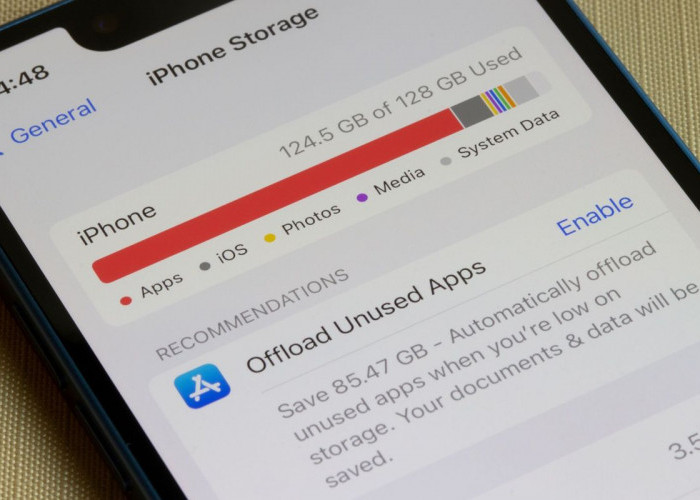
Aplikasi butuh ruang untuk bekerja dan menyimpan cache. Jika memori internal ponsel Anda sudah merah (hampir penuh), jangan heran kalau aplikasi jadi sering ngadat, lambat, atau bahkan tak mau dibuka.
- Coba cek di Pengaturan bagian Penyimpanan.
- Hapus video, foto, atau game yang sudah tidak terpakai untuk memberi ruang lega.
BACA JUGA:Sistem Operasi Terbaik untuk Komputer Kasir dan Kantor (Windows vs Linux)
7. Dua Komponen Vital Ini Jangan Sampai Ketinggalan Update: Play Services & WebView
Banyak aplikasi di Android ibarat rumah yang dibangun di atas fondasi Google Play Services dan Android System WebView. Kalau dua fondasi ini error atau ketinggalan update, otomatis rumah (aplikasi) di atasnya ikut roboh.
Pastikan kedua komponen ini, dengan nama "Google Play Services" dan "Android System WebView", selalu terbarui lewat Google Play Store.
Sumber:
- Share: