






Solusi Darurat! Cara Memperbaiki Windows Gagal Booting Tanpa Harus Install Ulang
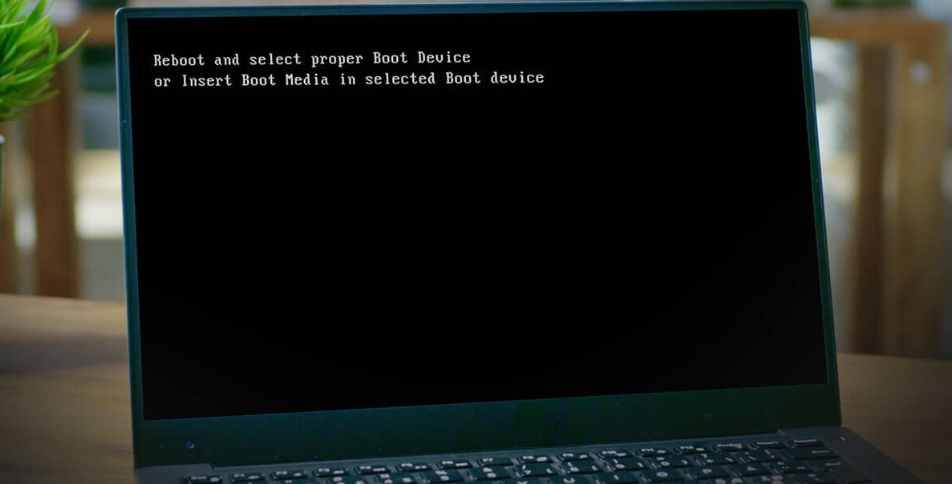
Solusi Darurat! Cara Memperbaiki Windows Gagal Booting Tanpa Harus Install Ulang. Foto ilustrasi: Pinterest/ Rakyatcirebon.disway.id--
RAKYATCIREBON.DISWAY.ID - Kepala pusing saat melihat layar PC hitam atau error saat mencoba masuk ke Windows? Jangan panik, ini skenario yang sangat umum. Sebelum Anda menyerah dan merelakan data untuk melakukan install ulang, ada beberapa trik hardware dan software yang bisa Anda coba. Fokus utama kita di sini: memperbaiki masalah booting tanpa mengorbankan waktu dan data Anda.
BACA JUGA:Sistem Operasi Terbaik untuk Komputer Kasir dan Kantor (Windows vs Linux)
1. Periksa Koneksi Perangkat Keras (Hardware)
Seringkali, masalah booting yang terlihat rumit itu ternyata hanya disebabkan oleh hal yang sangat sepele di balik casing.
- Lepaskan semua perangkat eksternal: Ini adalah langkah pertama yang sering dilupakan. Cabut semua yang tersambung via USB (kecuali keyboard dan mouse, tentu saja). Flash drive, external hard drive, atau bahkan game controller yang terhubung bisa secara keliru terdeteksi sebagai boot device utama, menyebabkan sistem Anda bingung dan gagal memuat Windows.
- Periksa RAM dan HDD/SSD: Jika Anda sedikit familiar dengan "jeroan" komputer, matikan PC total, buka casing, dan pastikan kabel SATA/Power yang menuju hard drive atau SSD sudah terpasang kencang. Lebih jauh lagi, coba cabut dan pasang kembali (re-seat) modul RAM Anda. Koneksi yang longgar di slot RAM sering kali memicu kegagalan booting yang terlihat seperti masalah software.
2. Gunakan Opsi Perbaikan Otomatis (Startup Repair)
Windows itu cukup cerdas. Ketika ia gagal booting berulang kali, ia punya mode darurat yang disebut Lingkungan Pemulihan (WinRE).
- Akses Lingkungan Pemulihan Windows (WinRE):
- Nyalakan komputer Anda.
- Tepat setelah logo pabrikan muncul, paksa matikan dengan menekan tombol daya.
- Lakukan proses "mati-hidup" ini sekitar tiga kali. Windows akan menganggap ada masalah serius dan akan menampilkan layar biru dengan opsi pemulihan.
- Tips: Jika cara di atas tidak berhasil, gunakan USB instalasi Windows atau CD/DVD Anda. Colokkan, boot dari media tersebut, dan cari opsi "Repair your computer" (Perbaiki komputer Anda) di layar awal instalasi.
- Jalankan Startup Repair:
- Arahkan ke Troubleshoot (Pecahkan Masalah) > Advanced options (Opsi lanjutan) > Startup Repair (Perbaikan Saat Startup).
- Pilih sistem operasi Anda. Biarkan alat ini bekerja, berharap ia menemukan dan memperbaiki file boot yang rusak secara otomatis.
BACA JUGA:Aplikasi POS Terbaik untuk Toko dan Warung di Tahun 2025: Solusi Praktis untuk UMKM Lokal
3. Perbaiki Master Boot Record (MBR) dan Boot Configuration Data (BCD)
Ini adalah langkah teknis, tetapi sering menjadi solusi pamungkas jika masalahnya ada pada struktur data yang mengarahkan boot. MBR dan BCD adalah peta jalan komputer Anda menuju Windows.
- Akses Command Prompt:
- Dari menu Advanced options (Opsi lanjutan) di WinRE, pilih Command Prompt (CMD).
- Jalankan Perintah Perbaikan: Setelah jendela hitam CMD terbuka, ketik perintah-perintah berikut satu per satu, dan Enter setiap selesai:
- bootrec /fixmbr
- bootrec /fixboot (Jika Windows menolak perintah ini, jangan khawatir, langsung ke perintah berikutnya).
- bootrec /scanos
- bootrec /rebuildbcd (Jika CMD menemukan instalasi Windows dan bertanya, ketik Y atau Yes dan Enter).
- Ketik exit dan segera restart PC Anda. Semoga kali ini Anda melihat logo Windows.
4. Gunakan System File Checker (SFC)
Jika sistem Anda stuck di tengah proses booting (misalnya, logo Windows muncul sebentar lalu crash), bisa jadi ada file sistem Windows yang rusak. SFC adalah alat pemindaian yang akan mencari dan memulihkan file-file penting ini.
- Akses Command Prompt (seperti yang Anda lakukan di langkah 3).
- Jalankan Perintah SFC: Ketik perintah ini dan jalankan:
- sfc /scannow
- Proses ini membutuhkan waktu. Beri waktu hingga 100% selesai. Setelah selesai, ketik exit dan coba reboot PC Anda sekali lagi.
BACA JUGA:Mengenal Cloud Accounting: Masa Depan Pembukuan Bisnis Kecil
5. Lakukan System Restore
Apakah masalah booting ini baru terjadi setelah Anda menginstal driver baru, memperbarui software, atau mencoba mengubah sesuatu pada sistem? Jika ya, System Restore bisa menjadi penyelamat instan.
- Akses System Restore:
- Dari menu Advanced options (Opsi lanjutan) di WinRE, pilih System Restore.
- Pilih Titik Pemulihan: Anda akan disajikan daftar tanggal (restore point). Pilih titik pemulihan yang tanggalnya sebelum masalah booting ini muncul. Ikuti petunjuk di layar.
Ingat: System Restore TIDAK AKAN menghapus dokumen, foto, atau file pribadi Anda. Ia hanya akan membatalkan perubahan sistem dan menghapus program yang diinstal setelah tanggal pemulihan yang Anda pilih.
Kapan Saatnya Angkat Tangan (Mempertimbangkan Install Ulang)?
Jika Anda sudah mencoba semua tweak di atas dan sistem masih tidak mau booting, artinya kerusakan pada sistem operasi (OS) Anda mungkin sudah sangat parah.
Sebagai upaya terakhir sebelum install ulang total, Anda masih memiliki opsi "Reset PC" di menu WinRE (Troubleshoot). Di sana, Anda bisa memilih opsi untuk "Keep my files" (Simpan file saya). Jika opsi ini pun gagal, barulah Anda bisa menyimpulkan bahwa install ulang adalah satu-satunya jalan keluar.
Semoga salah satu dari trik di atas berhasil menyelamatkan Windows Anda tanpa harus install ulang dari nol!(*)
Sumber:
- Share: