






Mengubah Laptop Windows Menjadi "Hackintosh": Panduan Instalasi macOS di PC Non-Apple
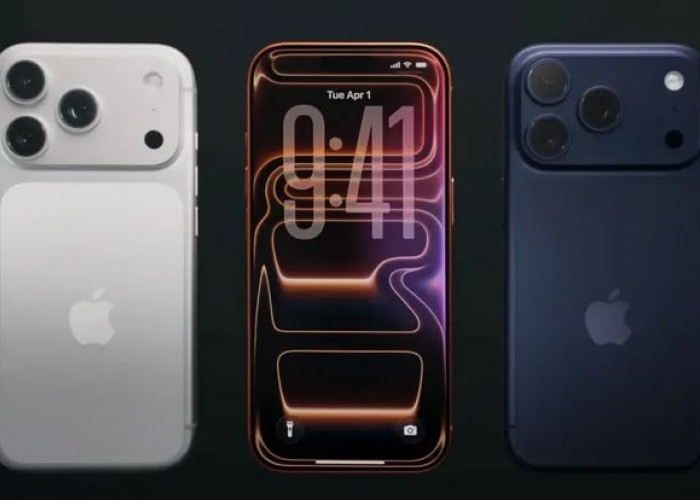
Mengubah Laptop Windows Menjadi "Hackintosh": Panduan Instalasi macOS di PC Non-Apple. Foto ilustrasi: Pinterest/ Rakyatcirebon.disway.id--
RAKYATCIREBON.DISWAY.ID - Pernah membayangkan sensasi menggunakan macOS, lengkap dengan antarmuka yang elegan dan ekosistem yang mulus, tetapi tanpa perlu membeli MacBook atau iMac resmi? Jawabannya ada pada fenomena yang disebut Hackintosh. Secara sederhana, Hackintosh adalah sebuah PC atau laptop non-Apple yang telah diatur sedemikian rupa sehingga mampu menjalankan sistem operasi macOS.
Proses ini membuka pintu bagi para pengguna hardware Windows untuk menikmati operating system dari Apple. Namun, perlu diakui dari awal: ini adalah perjalanan yang penuh tantangan, bersifat unofficial, dan membutuhkan kesabaran serta ketelitian yang tinggi.
BACA JUGA:BlueStacks vs NoxPlayer vs LDPlayer: Emulator Android Terbaik untuk PC 2025
Peta Jalan dan Perhitungan Risiko
Sebelum jari Anda menyentuh tombol "Start", penting untuk memahami bahwa keberhasilan operasi ini sangat tergantung pada satu hal: kecocokan hardware Anda. Dunia Hackintosh menghargai komponen tertentu dan menolak yang lain.
Meninjau Spesifikasi Hardware Ideal
Untuk meminimalkan sakit kepala, pastikan komponen utama laptop Anda memiliki kemiripan genetik dengan apa yang digunakan Apple:
- Prosesor (CPU): Mayoritas laptop dengan prosesor Intel Core i-Series (generasi yang relatif baru) memiliki kompatibilitas bawaan yang jauh lebih baik. Pengguna AMD (Ryzen) bisa melakukannya, tetapi jalur instalasinya terkenal lebih berliku dan rumit.
- Papan Induk (Motherboard): Walaupun ini laptop, kompatibilitas chipset internal sangat penting. Merek seperti Gigabyte atau ASRock sering kali memiliki chipset yang bersahabat.
- Memori (RAM): Minimal 8GB, namun untuk pengalaman yang mulus seperti Mac sesungguhnya, 16GB atau lebih adalah standar emas.
- Penyimpanan: SSD hukumnya wajib. macOS tidak akan terasa responsif jika dipasang pada Hard Disk Drive (HDD) biasa.
- Grafis (GPU):
- Intel Integrated Graphics (IGP): Biasanya berfungsi baik di sebagian besar laptop modern.
- AMD Radeon: Saat ini, kartu grafis AMD memiliki dukungan yang lebih baik di macOS versi terbaru dibandingkan NVIDIA.
Konsekuensi yang Harus Diterima
Proyek Hackintosh membawa manfaat, tetapi juga risiko yang tidak boleh diabaikan:
- Bye-bye Garansi: Perubahan signifikan pada firmware dan software ini hampir pasti akan membatalkan garansi pabrik laptop Anda.
- Masalah Stabilitas Harian: Jangan heran jika driver vital seperti Wi-Fi, Audio, atau Trackpad tidak langsung berfungsi. Setiap pembaruan macOS besar berpotensi "merusak" instalasi Anda dan membutuhkan penyesuaian ulang.
- Isu Legalitas: Secara teknis dan legal, lisensi macOS (EULA) hanya memperbolehkan instalasi pada hardware bermerek Apple.
BACA JUGA:Virtual Machine vs Dual Boot: Mana Pilihan Terbaik untuk Anda?
Langkah Awal Persiapan yang Matang
Metode modern dan paling direkomendasikan saat ini mengandalkan bootloader canggih bernama OpenCore, yang meniru cara Mac asli melakukan booting.
1. Kumpulkan Bahan-Bahan
- Laptop Windows: Perangkat yang akan diinstal macOS.
- USB Flash Drive: Minimal 16GB (untuk membuat installer macOS).
- Mac yang Berfungsi (Disarankan): Untuk mengunduh macOS dari App Store dan menjalankan beberapa aplikasi persiapan (tool seperti UniBeast sering kali memerlukan lingkungan macOS untuk berjalan). Jika tidak ada, ada metode alternatif yang lebih kompleks untuk mengunduh installer di Windows.
- Perangkat Lunak Penting:
- OpenCore Package: Bootloader utama.
- Kexts (Kernel Extensions): Driver pihak ketiga yang diperlukan agar hardware non-Apple dapat bekerja (misalnya untuk Audio, Ethernet, Wi-Fi).
- ProperTree: Tool untuk mengedit file konfigurasi utama (config.plist).
- Python: Diperlukan untuk beberapa skrip konfigurasi.
- Panduan Khusus Hardware Anda: Cari panduan di komunitas Hackintosh (seperti Dortania OpenCore Install Guide) yang sesuai dengan CPU dan chipset laptop Anda.
2. Siapkan Partisi Hard Drive
Anda perlu membuat partisi kosong di laptop Anda untuk instalasi macOS. Gunakan Disk Utility di Mac (atau aplikasi pihak ketiga di Windows seperti MiniTool Partition Wizard) untuk menyisihkan ruang minimal 100GB (disarankan) dan memformatnya menjadi Mac OS Extended (Journaled) atau APFS (tergantung versi macOS).
3. Buat USB Installer OpenCore
Proses ini adalah bagian yang paling teknis:
- Unduh macOS: Gunakan Mac App Store untuk mendapatkan versi macOS terbaru.
- Buat Bootable USB: Gunakan perintah Terminal di Mac atau aplikasi pihak ketiga di Windows untuk menempatkan installer ke flash drive.
- Konfigurasi OpenCore: Flash drive harus berisi struktur folder EFI dengan file OpenCore yang telah dikonfigurasi (config.plist) dan kexts yang disesuaikan dengan hardware laptop Anda. (Ini adalah langkah krusial dan paling sulit).
BACA JUGA:Aplikasi Monitor Suhu dan FPS Terbaik untuk Gaming PC 2025
Langkah Instalasi
1. Konfigurasi BIOS/UEFI
- Restart laptop Anda dan masuk ke BIOS/UEFI.
- Ubah pengaturan seperti:
- Disable: Secure Boot, Fast Boot, CSM (Compatibility Support Module).
- Enable: XHCI Handoff, VT-x (Virtualization Technology).
- Atur mode SATA ke AHCI.
2. Mem-Boot ke Installer
- Masukkan USB installer dan restart laptop.
- Pilih flash drive sebagai perangkat boot utama. Anda akan masuk ke menu bootloader OpenCore.
- Pilih opsi untuk Boot macOS Installer (atau nama yang mirip).
3. Instalasi macOS
- Setelah installer macOS berhasil dimuat, pilih bahasa, lalu buka Disk Utility.
- Pilih partisi kosong yang sudah disiapkan, lalu klik Erase. Pastikan formatnya APFS (untuk macOS modern) atau Mac OS Extended (Journaled).
- Keluar dari Disk Utility dan pilih Install macOS. Ikuti petunjuk di layar dan pilih partisi yang sudah diformat.
4. Post-Installation
Setelah instalasi selesai, laptop akan reboot beberapa kali. Setiap kali reboot, Anda harus memilih Boot macOS dari menu OpenCore.
- Instalasi Bootloader: Setelah macOS berjalan stabil, Anda harus menyalin folder EFI OpenCore dari flash drive ke partisi EFI di hard drive internal Anda. Ini memungkinkan laptop untuk boot tanpa flash drive.
- Memperbaiki Driver (Kexts): Gunakan tool dan kexts tambahan untuk membuat perangkat keras yang belum berfungsi (seperti Wi-Fi, Audio, trackpad) dapat berjalan normal.
Meskipun proses ini menawarkan alternatif yang menarik, selalu disarankan untuk mengandalkan panduan yang sangat detail dan spesifik dari komunitas Hackintosh agar sesuai dengan hardware laptop Anda.(*)
Sumber:
- Share: