







Aplikasi Monitor Suhu dan FPS Terbaik untuk Gaming PC 2025
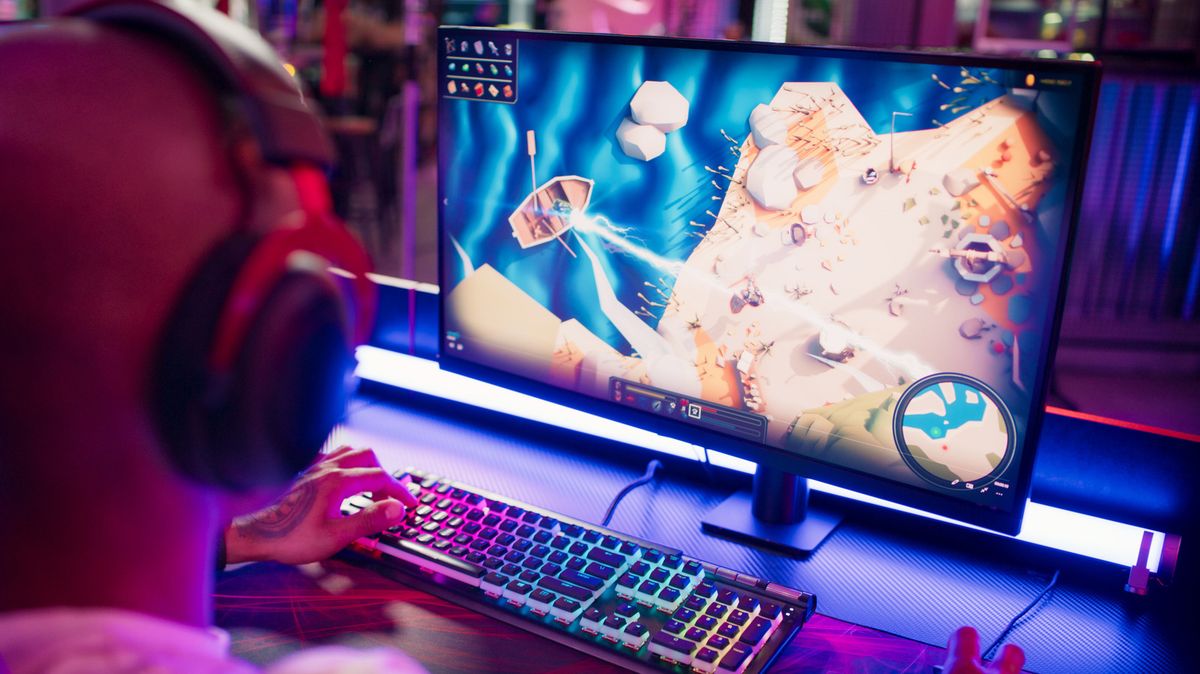
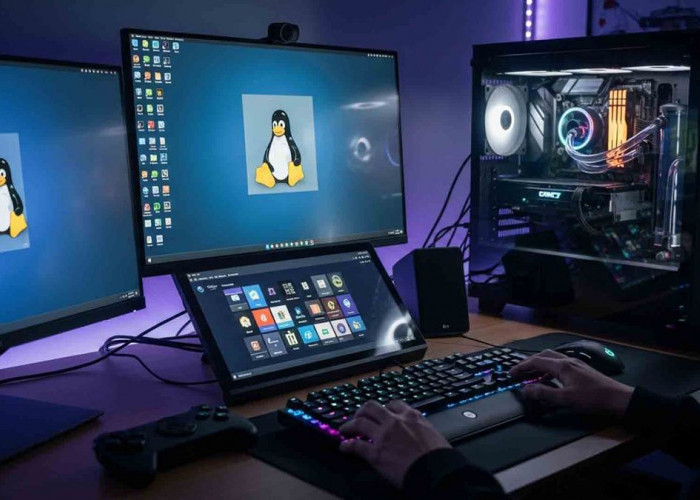
Aplikasi Monitor Suhu dan FPS Terbaik untuk Gaming PC 2025. Foto ilustrasi: Pinterest/ Rakyatcirebon.disway.id --
RAKYATCIREBON.DISWAY.ID - Dunia gaming PC itu kejam. Satu sesi bermain maraton di game AAA terbaru, dan tiba-tiba frame rate Anda anjlok. Kenapa? Sering kali biang keladinya adalah panas berlebih atau pengaturan yang tidak optimal.
Untuk memenangkan pertempuran melawan lag dan hardware yang kepanasan, setiap gamer butuh mata-mata digital. Mata-mata ini adalah aplikasi monitoring yang memberi tahu kita dua hal terpenting: Suhu Komponen (Apakah PC Anda sedang overheat?) dan FPS (Seberapa mulus game Anda berjalan?).
BACA JUGA:Aplikasi Game Booster Android Terbaik untuk Turunkan Ping dan Atasi Frame Drop
Pertarungan Melawan Panas: Kenapa Anda Perlu Cek Suhu?
Bayangkan PC Anda seperti atlet lari maraton. Kalau suhunya tinggi banget, atlet itu pasti melambat. Di PC, kondisi itu namanya Thermal Throttling.
Saat CPU atau GPU Anda menyentuh zona merah (biasanya di atas 90^\circ\text{C}), chip akan otomatis menurunkan kecepatannya. Tujuannya baik, menyelamatkan diri dari kerusakan, tapi efeknya ke game Anda fatal: lag parah, stuttering, dan FPS langsung terjun bebas. Makanya, sebelum hardware Anda jadi 'arang', Anda harus pasang aplikasi pengawas suhu.
Aplikasi Sederhana Tapi Kuat untuk Suhu Komponen
Kita tidak perlu yang ribet, yang penting datanya akurat dan langsung ke intinya:
- HWMonitor: Ini adalah aplikasi legenda, wajib ada di PC mana pun. Gratis, ringan, dan bisa membaca hampir semua sensor. Mau cek suhu SSD? Ada. Suhu tiap inti CPU? Lengkap. Dia seperti scanner universal yang jujur tentang kesehatan internal PC Anda.
- Open Hardware Monitor: Buat yang suka barang open source, ini alternatif fantastis. Tampilannya bersih, dan selain suhu, dia jago banget memonitor penggunaan RAM, load CPU, dan bahkan kecepatan kipas. Cocok untuk gamer yang juga hobi tweak kecil-kecilan.
- Real Temp: Kalau Anda pengguna prosesor Intel, ini adalah alat bedah Anda. Aplikasi ini terkenal karena sangat, sangat akurat dalam membaca suhu inti (core) prosesor Intel. Ini adalah referensi yang solid jika Anda curiga ada pembacaan yang salah dari aplikasi lain.
BACA JUGA:5 OS Ringan Terbaik 2025 untuk Gaming PC Low-End (Dijamin Anti Lag)
Menghitung Detak Jantung Gaming: FPS dan Overlay
Suhu memberitahu kesehatan PC, tapi FPS memberitahu seberapa fun game Anda. Tidak ada yang lebih menyebalkan daripada stuttering saat Anda sedang dalam situasi hidup atau mati di game kompetitif. Untuk menguasai setting grafis dan memastikan Anda memanfaatkan penuh monitor 144\text{Hz} Anda, Anda harus melihat angkanya real-time.
The Kings of In-Game Monitoring (Overlay)
Kita butuh aplikasi yang bisa menempelkan data di layar tanpa mengganggu aksi, alias Overlay atau OSD (On-Screen Display).
- MSI Afterburner + RivaTuner Statistics Server (RTSS): Jujur, ini adalah kombinasi yang paling sering dipakai streamer dan enthusiast. Afterburner mengurus hardware GPU (bisa buat overclock juga), tapi RTSS adalah bintangnya. RTSS memungkinkan Anda meracik OSD sesuka hati: Tampilkan FPS, Suhu GPU, Usage CPU, bahkan Frametime (penting buat lihat konsistensi frame). Antarmukanya mungkin sedikit kuno, tapi fungsionalitasnya tak tertandingi.
- FPS Monitor: Jika Anda mencari OSD yang lebih modern, user-friendly, dan terlihat keren sejak awal, coba yang satu ini. Ini adalah aplikasi berbayar yang fokus total pada tampilan data kinerja yang bisa diatur agar terlihat seperti HUD masa depan. Jika Anda malas mengutak-atik RTSS tapi ingin overlay detail, ini patut dipertimbangkan.
- Software Bawaan GPU (NVIDIA / AMD): Jangan lupakan driver Anda sendiri. Baik NVIDIA GeForce Experience maupun AMD Radeon Software sudah punya overlay kinerja dasar. Keunggulannya? Integrasi sempurna dan hampir tanpa beban pada sistem. Jika Anda hanya butuh melihat angka FPS di pojok, ini adalah solusi paling cepat dan gratis.
BACA JUGA:Cara Aktifkan Game Mode Windows 11 Agar FPS Stabil: Panduan Lengkap Optimasi
Penutup: Jadi, Pakai yang Mana?
Anda tidak perlu menginstal semuanya. Kebanyakan gamer pro dan builder PC setuju bahwa menggunakan MSI Afterburner + RTSS adalah cara terbaik untuk memantau semua metrik penting (Suhu, FPS, Usage) saat game berjalan.
Jika Anda ingin cek suhu sistem secara keseluruhan di luar gaming, pasangkan dengan HWMonitor. Dengan kombinasi ini, Anda bukan hanya bermain game; Anda juga memahami dan mengoptimalkan mesin perang Anda sendiri. Happy gaming!(*)
Sumber:
- Share: