








Fitur Battery Health macOS: Panduan Lengkap Agar Baterai MacBook Awet Tahan Lama
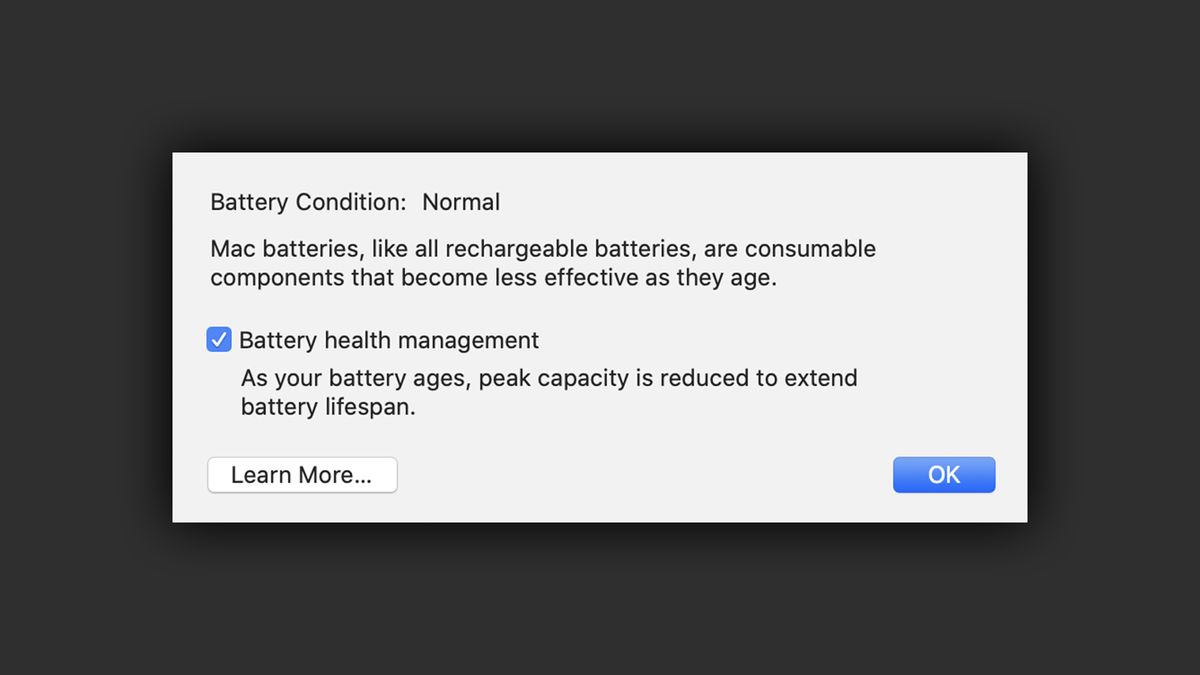
Fitur Battery Health macOS: Panduan Lengkap Agar Baterai MacBook Awet Tahan Lama. Foto ilustrasi: Pinterest/ Rakyatcirebon.disway.id--
RAKYATCIREBON.DISWAY.ID - Halo para pengguna MacBook! Jujur saja, siapa di sini yang tidak deg-degan setiap kali melihat persentase Battery Health di laptop kesayangan mulai turun? Rasanya seperti melihat odometer mobil yang terus berputar, kan?
Kabar baiknya, Apple sebenarnya sudah memasang "pengawal pribadi" yang super cerdas di dalam macOS Anda. Namanya: Battery Health Management.
Ini bukan cuma fitur tempelan; ini adalah kunci rahasia untuk memperpanjang usia pakai baterai Anda. Ayo, kita bedah tuntas fitur ini, apa, kenapa, dan bagaimana cara kita memaksimalkannya!
BACA JUGA:7 Cara Efektif Hemat Baterai Laptop Windows 11 Tanpa Turunkan Performa
Apa Sebenarnya Itu Battery Health? (Bukan Sekadar Angka Persentase!)
Bayangkan baterai lithium-ion di MacBook Anda sebagai seorang atlet lari maraton. Atlet ini akan cepat lelah dan rentan cedera jika dipaksa lari sprint (100% penuh) terus-menerus, apalagi di bawah terik matahari (suhu panas).
Battery Health Management, yang muncul sejak macOS Catalina 10.15.5, adalah manajer diet dan istirahat untuk atlet ini.
Tugas si manajer ini dua: ia mengintip kebiasaan charging harian Anda, dan ia mencatat riwayat suhu baterai Anda.
Berdasarkan data "mata-mata" ini, sistem akan mengambil keputusan cerdas: kapan harus ngebut mengisi daya, dan kapan harus rem mendadak. Tujuannya? Untuk mengurangi stres penuaan kimia. Stres ini terjadi paling parah saat baterai Anda "nyangkut" di 100% penuh dan tetap dicolok listrik.
Seringnya: Jika Anda melihat baterai Anda mandek di angka 80% atau 90% saat charger terpasang, itu bukan bug. Justru itu adalah sinyal bahaya yang direspons oleh fitur ini! Dia sedang berkata, "Hei, istirahat dulu, jangan penuh-penuh amat, biar awet muda!"
BACA JUGA:Cara Jitu Mencegah Laptop Cepat Panas (Overheating) di Windows & macOS
Langkah Demi Langkah: Mengakses dan Mengatur Battery Health
Mengatur manajer baterai ini jauh lebih mudah daripada mengatur jadwal makan Anda sendiri. Mari kita mulai.
1. Cek Status Sehat Baterai Anda (Diagnosis Cepat)
Ini cara termudah untuk melihat kondisi atlet lari Anda:
- Lirik ke sudut kanan atas layar, di menu bar.
- Klik ikon Baterai (\blacklozenge).
- Anda akan langsung melihat diagnosisnya: entah itu Normal (syukurlah, aman!) atau, jika sudah memprihatinkan, Service Recommended (saatnya Anda siapkan dana untuk ganti baterai).
2. Mengaktifkan 'Jurus Rahasia' Pengisian Daya Optimal
Secara default, seharusnya fitur ini sudah aktif. Tapi mari kita pastikan agar hati tenang dan kita tahu persis tombol mana yang bekerja.
- Buka System Settings (Pengaturan Sistem). (Kalau pakai macOS lama, namanya System Preferences).
- Di sidebar, cari dan klik Battery (Baterai).
- Di jendela utama, akan ada tombol kecil yang wajib Anda klik: Battery Health... (Kesehatan Baterai...).
- Di sini, Anda akan melihat dua opsi utama yang bekerja:
- Optimized Battery Charging (Pengisian Daya Baterai yang Dioptimalkan): Ini adalah fitur yang paling sering kita rasakan. Dia akan belajar: "Oh, pengguna ini selalu mencabut kabel jam 7 pagi." Maka, sistem akan sengaja menahan pengisian di 80% semalaman, dan baru 'ngebut' ke 100% menjelang jam 7 pagi. WAJIB ON!
- Manage Battery Longevity (Kelola Keawetan Baterai): Ini lebih agresif. Jika Anda termasuk pengguna yang tidak pernah mencabut charger (MacBook rasa PC desktop), fitur ini mungkin akan membatasi kapasitas maksimal baterai Anda hingga 80% sepanjang waktu. Ini adalah mode self-preservation terbaik.
BACA JUGA:Cara Jitu Mendeteksi dan Memperbaiki Error di Sistem Operasi (Windows & Mac)
Kenapa Anda Harus Peduli dan Membiarkannya Aktif?
Sumber:
- Share: