







Cara Jitu Mencegah Laptop Cepat Panas (Overheating) di Windows & macOS
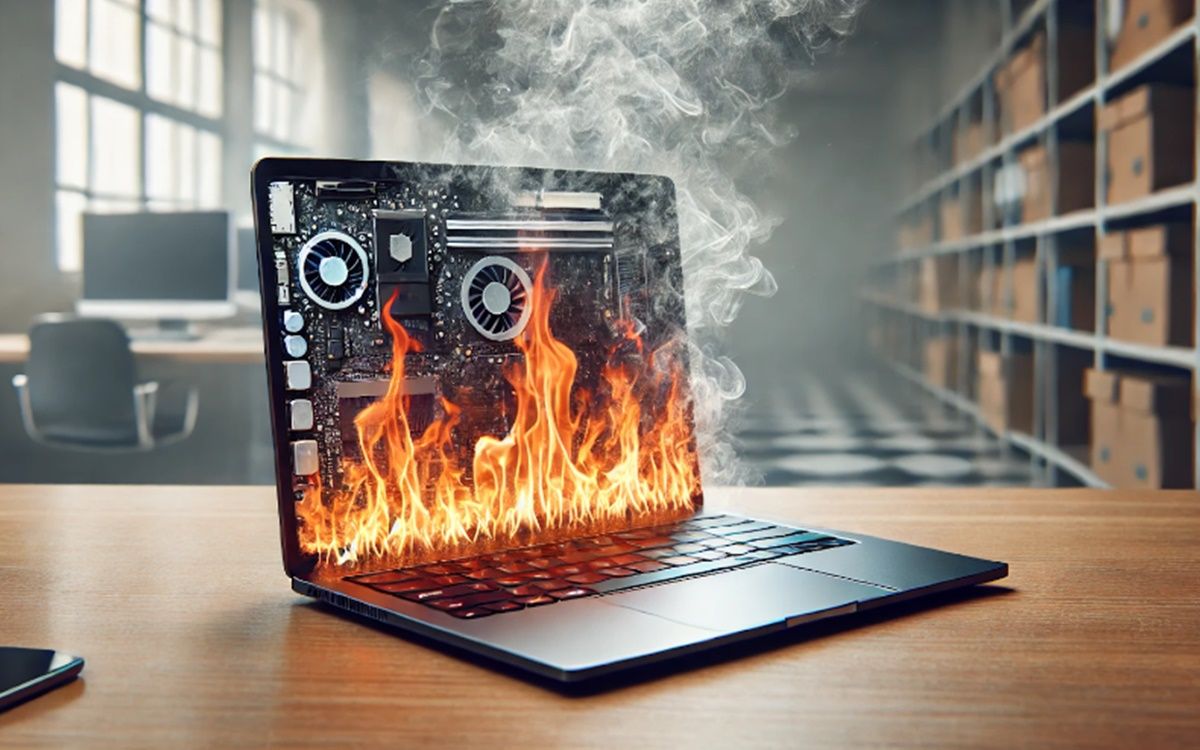
Cara Jitu Mencegah Laptop Cepat Panas (Overheating) di Windows & macOS. Foto ilustrasi: Pinterest/ Rakyatcirebon.disway.id--
RAKYATCIREBON.DISWAY.ID - Kita semua tahu betapa menjengkelkannya ketika laptop kesayangan mulai "berteriak" dengan suara kipas yang melengking dan bagian bawah yang terasa seperti wajan panas. Fenomena overheating ini bukan hanya mengganggu kenyamanan, tetapi juga merupakan ancaman serius yang bisa mempercepat kematian komponen vital serta membuat performa mendadak anjlok.
Jangan khawatir! Baik Anda pengguna setia MacBook (macOS) maupun penggemar Laptop Windows andalan, masalah ini bisa diatasi. Kuncinya adalah pemahaman tentang sirkulasi udara, manajemen daya, dan sedikit perhatian rutin.
BACA JUGA:Cara Jitu Mendeteksi dan Memperbaiki Error di Sistem Operasi (Windows & Mac)
1. Perhatikan Basis Operasi: Sirkulasi Udara adalah Segalanya
Laptop dirancang untuk bernapas, dan napasnya adalah udara dingin dari lingkungan luar. Sayangnya, kita sering tidak sengaja mencekik jalur pernapasannya.
- Jauhi Kelembutan yang Mematikan: Ini mungkin yang paling sering dilanggar. Menggunakan laptop di atas bantal, selimut tebal, atau bahkan pangkuan yang tertutup kain tebal adalah resep pasti untuk bencana panas. Permukaan-permukaan lembut tersebut menutup total lubang ventilasi (biasanya di bagian bawah), memerangkap seluruh panas yang dikeluarkan komponen di dalamnya.
- Wajib Permukaan Datar dan Keras: Selalu gunakan meja, alas kayu, atau permukaan padat lainnya. Ini memberikan ruang yang cukup bagi udara untuk masuk dan keluar.
- Senjata Tambahan: Cooling Pad: Jika Anda termasuk heavy user, sering bermain game AAA, menjalankan rendering video 4K, atau desain grafis intensif, investasi pada cooling pad (alas berpendingin dengan kipas eksternal) adalah keputusan yang sangat bijak.
- Musuh Kecil Bernama Debu: Seiring waktu, debu akan menumpuk di dalam sirip pendingin dan kipas. Anggaplah debu sebagai "penyumbat arteri" laptop. Bersihkan secara berkala; gunakan udara bertekanan (compressed air) untuk meniup debu keluar dari ventilasi.
2. Atur Ritme Kerja: Manajemen Beban dan Daya
Panas adalah produk sampingan dari kerja keras. Semakin keras CPU dan GPU Anda bekerja, semakin banyak panas yang dihasilkan. Kita perlu menjadi manajer yang baik bagi sumber daya komputasi.
Spesial untuk Pengguna macOS
- Kepo dengan Activity Monitor: Buka Activity Monitor (Aplikasi \rightarrow Utilitas). Ini adalah mata-mata terbaik Anda. Perhatikan tab CPU. Aplikasi atau proses apa pun yang secara konsisten menggunakan persentase CPU yang tinggi (misalnya, di atas 70-80%) adalah biang keladi utama pemanasan. Tutup segera, atau jika itu adalah proses background yang nakal, paksa berhenti (force quit).
- Safari vs. Chrome: Percaya atau tidak, browser dapat menjadi vampir energi. Google Chrome dikenal karena resource hungry. Jika Anda mendapati Chrome memicu kipas berputar kencang, pertimbangkan menggunakan Safari yang biasanya jauh lebih teroptimasi untuk efisiensi energi di Mac.
Spesial untuk Pengguna Windows
- Mode Daya yang Cerdas: Jangan biarkan laptop Anda selalu berlari dengan kecepatan penuh. Beralihlah dari "Kinerja Tinggi" (High Performance) ke "Seimbang" (Balanced) di Power Options (Opsi Daya) saat Anda hanya melakukan tugas ringan. Mode seimbang akan mengatur kecepatan CPU untuk menghemat energi dan mengurangi panas, tanpa mengorbankan pengalaman dasar.
- Batas Kekuatan CPU: Untuk solusi yang lebih drastis (namun efektif), Anda bisa membatasi Power Management CPU maksimal menjadi 90-95% melalui Advanced Power Settings. Hal ini akan mencegah clock speed CPU mencapai puncaknya, yang sering kali merupakan titik di mana panas mulai melonjak.
3. Jaga Kualitas Perangkat Lunak Anda
Perangkat lunak yang usang (atau driver yang bermasalah) terkadang memiliki bug yang memaksa komponen bekerja tidak efisien.
- Update Itu Wajib! Jangan pernah menunda pembaruan Sistem Operasi (baik macOS maupun Windows). Pembuatnya secara rutin merilis patch dan perbaikan efisiensi termal yang secara langsung membantu dalam manajemen panas.
- Driver Grafis (Windows): Jika Anda sering bermain game, driver kartu grafis Anda adalah elemen krusial. Selalu pastikan driver dari NVIDIA, AMD, atau Intel Anda berada dalam versi terbaru. Driver yang dioptimalkan mengurangi beban kerja GPU secara keseluruhan.
4. Cek Kesehatan Jangka Panjang
Jika laptop Anda sudah berusia di atas tiga tahun, masalah panas mungkin sudah bersifat fisik, bukan lagi hanya perangkat lunak.
- Mencurigai Pasta Termal (Pengguna Lanjutan): Di bawah heatsink CPU dan GPU, terdapat material yang disebut pasta termal. Pasta ini bertugas mentransfer panas dari chip ke pipa pendingin. Setelah beberapa tahun, pasta bisa mengering dan menjadi isolator panas yang buruk. Mengganti pasta termal secara profesional adalah cara paling ampuh untuk mengembalikan suhu ke kondisi ideal.
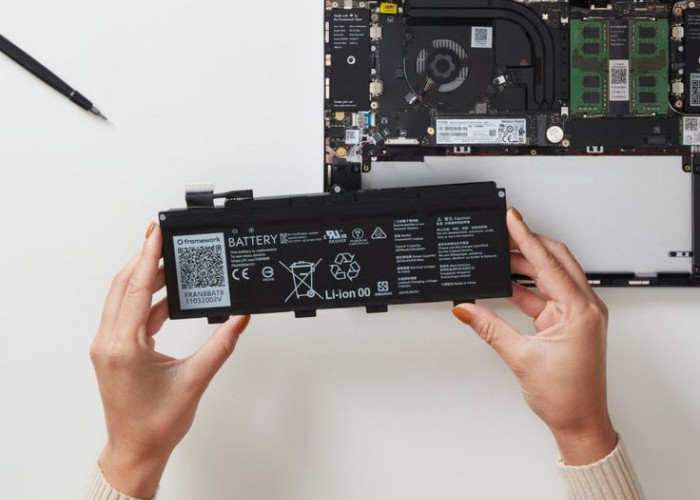
- Baterai yang Membengkak (Khusus MacBook): Baterai lithium-ion yang membengkak tidak hanya berbahaya, tetapi juga dapat menekan komponen di dalamnya dan memblokir jalur udara. Segera cek status baterai Anda dan bawa ke layanan resmi jika terlihat adanya pembengkakan.
BACA JUGA:Menantang Dominasi Apple: Strategi Samsung Galaxy Ecosystem di Era Multitasking
Dengan menerapkan langkah-langkah di atas, Anda tidak hanya memperpanjang usia laptop, tetapi juga memastikan pengalaman komputasi yang lancar, sunyi, dan dingin.(*)
Sumber:
- Share: