








Cara Modifikasi Dock dan Finder macOS untuk Efisiensi Maksimal

Cara Modifikasi Dock dan Finder macOS untuk Efisiensi Maksimal. Foto ilustrasi: Pinterest/ Rakyatcirebon.disway.id--
RAKYATCIREBON.DISWAY.ID - Setiap pengguna macOS tahu betul bahwa Dock dan Finder adalah gerbang utama menuju pengalaman komputasi kita. Namun, secara default, keduanya sering kali terasa sedikit canggung atau terlalu memakan ruang. Dengan beberapa penyesuaian sederhana, kita bisa mengubah kedua elemen ini menjadi alat yang sangat efisien, disesuaikan dengan alur kerja (workflow) unik Anda.
BACA JUGA:5 Launcher Android Ringan dan Elegan Terbaik 2025
I. Menjadikan Dock Lebih Cerdas dan Minimalis
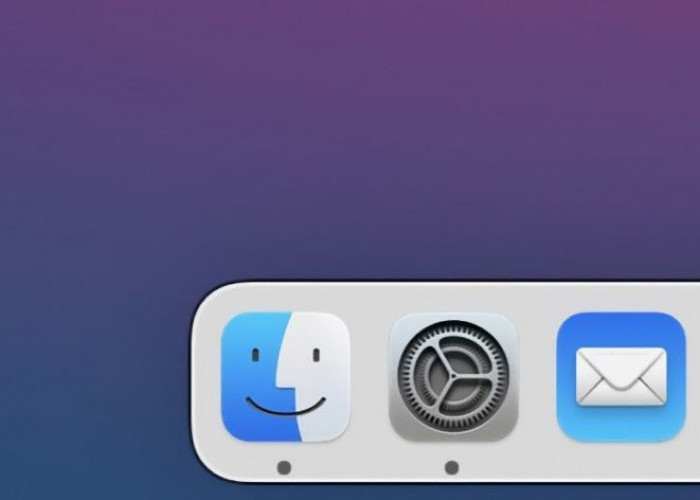
Dock Anda seharusnya menjadi launchpad yang cepat, bukan deretan ikon yang berantakan. Mari kita rapikan.
1. Atur Ulang Ukuran dan Posisi Ideal
Dock yang terlalu besar adalah pencuri ruang layar. Langkah pertama adalah membuatnya pas. Anda tidak perlu repot membuka menu; cukup geser kursor Anda ke garis pemisah vertikal di Dock dan tarik ke atas atau ke bawah untuk menyesuaikan ukuran secara visual hingga terasa nyaman.
Mengenai posisi, bagi sebagian pengguna yang memiliki monitor lebar, memindahkan Dock ke sisi Kiri atau Kanan melalui Pengaturan Sistem (System Settings) > Desktop & Dock seringkali memberikan rasa ruang vertikal yang lebih lega, memanfaatkan lebar layar Anda.
2. Sembunyikan Saat Tak Dibutuhkan (Autohide)
Jika Anda menyukai tampilan yang bersih dan bebas gangguan, aktifkan fitur sembunyi otomatis. Caranya ada di panel pengaturan yang sama.
Trik Kilat: Lupakan klik menu. Gunakan shortcut ajaib Command (\⌘) + Option (\⌥) + D untuk mengaktifkan dan menonaktifkan fitur sembunyi Dock ini dalam sekejap. Rasakan perbedaannya!
3. Redam Kegaduhan Animasi
Animasi pembesaran ikon (magnification) memang terlihat keren, tetapi pada akhirnya hanya memakan waktu pemrosesan dan memperlambat respons visual. Matikan Magnification jika Anda mengutamakan kecepatan.
Untuk benar-benar menghilangkan ikon yang "melompat-lompat" (jiggle) saat aplikasi dibuka, sebuah fitur yang terasa mengganggu bagi sebagian orang, Anda dapat menggunakan Terminal (hanya untuk pengguna yang berani bereksperimen):
defaults write com.apple.dock no-bouncing -bool TRUE; killall Dock
BACA JUGA:Dark Mode vs Light Mode: Mana yang Lebih Baik untuk Mata?
4. Hanya Aplikasi Aktif: Dock yang Murni Fungsional
Ini adalah modifikasi tingkat lanjut. Jika Anda hanya ingin Dock menampilkan ikon aplikasi yang sedang berjalan (menyembunyikan aplikasi yang disematkan tetapi tidak aktif), gunakan perintah Terminal ini untuk menciptakan Dock yang sangat minimalis:
defaults write com.apple.dock static-only -bool TRUE; killall Dock
II. Menyuntikkan Kecepatan ke Dalam Finder
Finder adalah kantor digital Anda. Jika kantor Anda berantakan, pekerjaan Anda pasti terhambat. Berikut cara membuatnya intuitif dan cepat.
1. Tentukan Titik Awal Jendela Baru
Sumber:
- Share: