







Spotlight & Quick Look macOS: Panduan Lengkap Menggunakan Fitur Pencarian dan Pratinjau Secara Maksimal

Spotlight & Quick Look macOS: Panduan Lengkap Menggunakan Fitur Pencarian dan Pratinjau Secara Maksimal. Foto ilustrasi: Pinterest/ Rakyatcirebon.disway.id--
RAKYATCIREBON.DISWAY.ID - macOS adalah sebuah sistem operasi yang terkenal akan kecepatan dan efisiensi desainnya. Namun, di balik tampilan yang sudah akrab, tersembunyi banyak trik yang bisa melipatgandakan produktivitas Anda. Dua fitur sederhana yang sering kita abaikan, Spotlight dan Quick Look, sebenarnya adalah supertool yang dapat mengubah cara Anda bekerja.
Mari kita bongkar rahasia untuk menggunakan keduanya secara maksimal.
BACA JUGA:Windows Tetap Juara? Analisis Pangsa Pasar Sistem Operasi Laptop 2025
Spotlight
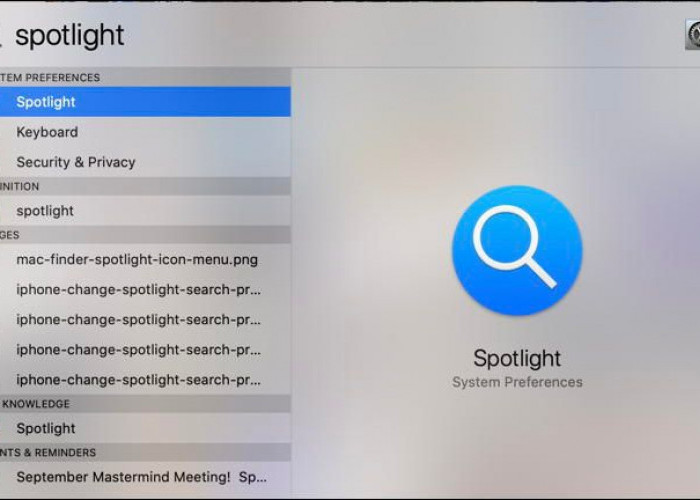
Spotlight, yang keluar setelah Anda menekan \text{Cmd} + \text{Spasi}, seringkali cuma jadi tempat ketik 'Chrome' atau 'Word'. Padahal, dia adalah mesin serba bisa. Coba deh perlakukan Spotlight seperti meja kerja Anda sendiri.
1. Hitungan Kilat dan Ganti-Ganti Satuan
Lupakan buka aplikasi Kalkulator kalau cuma mau hitung-hitungan kecil. Itu buang-buang waktu!
- Aritmatika Instan: Ketik saja persamaannya di sana, misalnya, (990000 / 12) + 5000. Hasilnya langsung nongol, tanpa harus tekan Enter lagi.
- Konversi Mata Uang Live: Ini sih penyelamat banget buat yang suka traveling atau belanja online. Mau tahu 20 USD ke Rupiah? Ketik. Mau tahu 1000 Yen ke Euro? Langsung tampil, karena dia ambil data kurs terbaru.
- Ganti Satuan No Ribet: Lagi belajar resep atau mau ukur jarak? Ketik saja 5 meter to feet atau 100 derajat Celsius ke Fahrenheit. Dijamin cepat dan akurat.
2. Mencari Arti Kata dan Status Pesawat Terbang
Kenapa harus membuka tab baru di browser kalau si Spotlight bisa?
- Kamus Personal: Bingung sama satu istilah? Ketik katanya, dan bagian bawah hasil pencarian akan memberikan Definisi langsung dari kamus bawaan Mac Anda.
- Mata-Mata Penerbangan: Punya janji jemput di bandara? Masukkan Nomor Penerbangan (misalnya, \text{SQ291}). Spotlight akan menyajikan detail real-time mulai dari waktu kedatangan, terminal, hingga status apakah delay atau tidak. Praktis kan?
BACA JUGA:Statistik Pengguna Android vs iOS 2025: Apakah Pasar Indonesia masih Didominasi Android?
3. Langsung Bertindak Pada File
Sudah ketemu filenya, terus mau diapakan? Jangan buru-buru buka Finder!
- Lihat Dimana Filenya Berada: Setelah Anda menyorot file di hasil pencarian, tekan \text{Cmd} + \text{Enter} (atau \text{Cmd} + \text{R}). Voila! Jendela Finder akan langsung terbuka di folder tempat file itu berada. Cocok buat yang mau pindah-pindah file.
- Intip Dulu (Quick Look) dari Spotlight: Pilih filenya, tekan \text{Spasi}. Sekarang Anda bisa lihat isinya tanpa perlu membuka aplikasi berat.
Quick Look
Quick Look hanya butuh satu tekanan \text{Spasi} pada file yang dipilih di Finder. Ini adalah fitur yang sering kita pakai, tapi jarang kita push sampai batas kemampuannya. Intinya: kenapa harus menunggu loading Photoshop kalau cuma mau cek gambar?
1. Mode Layar Penuh Biar Fokus
Kalau pratinjau kecil itu mengganggu, perbesar saja!
Seketika Full Screen: Saat jendela Quick Look sudah terbuka, tekan \text{Alt} + \text{Spasi} (atau \text{Option} + \text{Spasi}). Sekarang Anda bisa fokus penuh pada dokumen atau foto tersebut. Tekan lagi untuk kembali.
2. Ubah-Ubah dan Edit Ringan
Quick Look bukan cuma buat dilihat. Dia juga bisa diajak kerja!
- Coret-Coret Markup: Lagi lihat gambar atau PDF? Cari tombol Markup di atas jendela. Anda bisa langsung menandatangani dokumen, memotong gambar sedikit, atau menambahkan teks tanpa membuka aplikasi pengeditan yang sesungguhnya.
- Pangkas Video/Audio: Mau ambil cuplikan cepat dari video atau audio? Gunakan ikon Trim (Potong) yang muncul di file media. Anda bisa memotong bagian awal dan akhir dengan mudah.
3. Quick Look Rame-Rame (Batch Mode)
Melihat banyak file satu per satu? Itu cara kuno!
Pratinjau Sekaligus: Pilih semua file yang ingin Anda lihat di Finder. Tekan \text{Spasi} sekali. Sekarang Anda bisa scroll melewati semua file itu dengan tombol panah \leftarrow/\rightarrow tanpa menutup dan membuka jendela pratinjau berulang kali. Ini benar-benar penghemat waktu.
Sumber:
- Share: