








Panduan Lengkap: Cara Rollback Sistem Operasi ke Versi Sebelumnya (Windows/macOS)
Panduan Lengkap: Cara Rollback Sistem Operasi ke Versi Sebelumnya (Windows/macOS). Foto ilustrasi: Pinterest/ Rakyatcirebon.disway.id--
RAKYATCIREBON.DISWAY.ID - Siapa sih yang tidak pernah menyesal setelah update besar? Awalnya dijanjikan lebih cepat dan keren, eh, malah laptop kita jadi 'nge-hang', aplikasi favorit mendadak ngambek, atau driver kamera hilang entah ke mana.
Inilah saatnya kita butuh proses rollback atau balik ke versi sistem operasi (OS) sebelumnya. Anggap saja ini tombol reset yang mengembalikan laptop Anda ke masa-masa indah, sebelum pembaruan bermasalah itu datang.
BACA JUGA:Blue Screen of Death (BSOD) di Windows: Penyebab dan Solusi
Kenali Dulu Aturan Mainnya
Sebelum Anda terburu-buru menekan tombol, ada beberapa warning penting yang harus Anda dengar baik-baik dari saya:
- Tenggat Waktu (Deadline): Ini paling penting. Windows dan macOS itu baik, tapi mereka pelupa. Mereka hanya menyimpan file versi lama Anda selama 10 hingga 30 hari setelah update besar. Kalau sudah lewat? Maaf, file-nya sudah di-*delete** permanen untuk menghemat ruang. Jadi, kalau mau rollback, jangan tunda!
- Aplikasi yang Jadi Korban: Semua file pribadi Anda (foto, dokumen, skripsi) aman. Tapi, semua program/aplikasi yang Anda instal setelah update baru itu, akan ikut terhapus. Siapkan kopi dan daftar aplikasi untuk dipasang lagi.
- Amankan Diri (Wajib Backup): Serius, cadangkanlah semua data penting Anda. Taruh di hard disk eksternal atau cloud. Ini adalah pertolongan pertama kalau-kalau ada error tak terduga di tengah jalan. Lebih baik menyesal mencadangkan daripada menyesal kehilangan data.
Cara Rollback buat Pengguna Windows
Langkah-langkah ini berlaku untuk Anda yang memakai Windows 10 atau Windows 11 yang baru saja di-*update**.
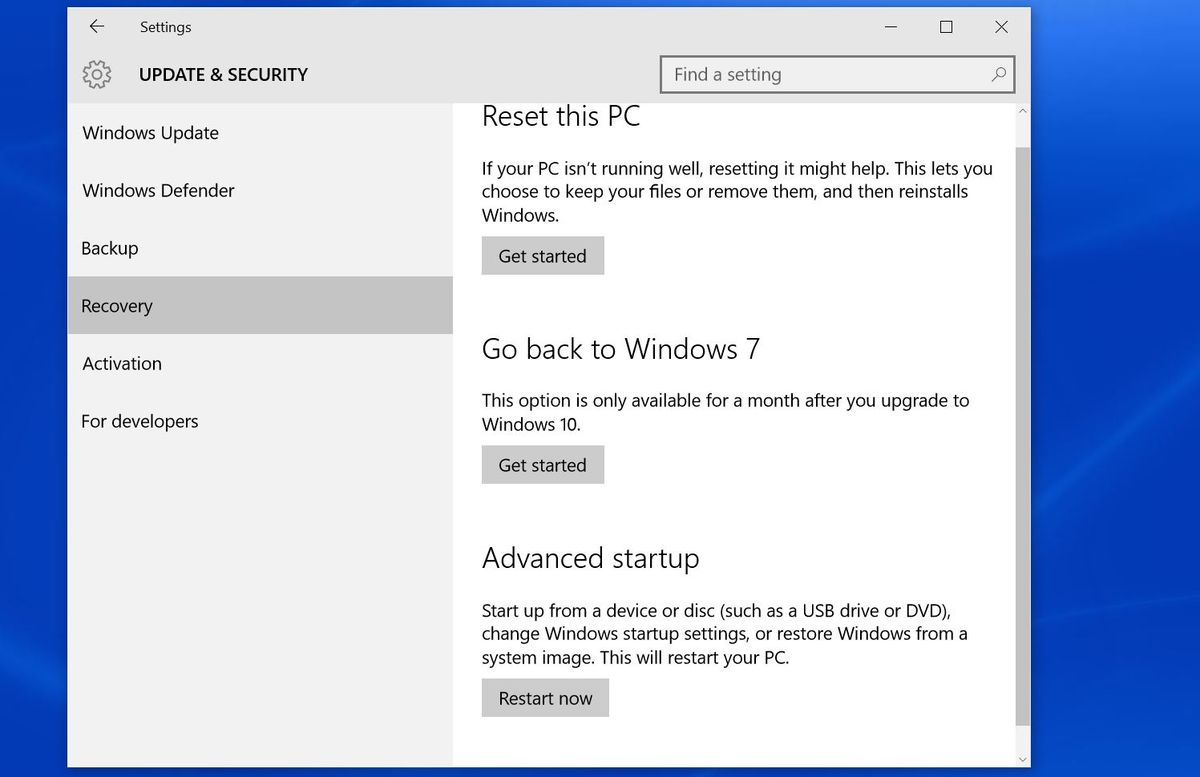
Langkah 1: Masuk ke Area "Penyelamat"
- Buka Pengaturan (Cara cepatnya? \text{Win} + \text{I}).
- Cari dan klik Sistem.
- Di menu sebelah kiri atau di daftar, klik Pemulihan.
Langkah 2: Eksekusi Perintah "Kembali"
- Di sana, Anda akan lihat opsi bertuliskan "Kembali" (atau "Go back").
- Ingat: Kalau opsi ini tidak ada, berarti Anda sudah melewati batas waktu 10/30 hari. Solusi Anda tinggal instalasi ulang.
- Langsung saja klik tombol Kembali itu.
- Windows akan tanya, kenapa sih mau balik? Jawablah seadanya (misalnya, "Aplikasi atau perangkat saya tidak berfungsi") lalu klik Berikutnya.
- Biasanya Windows menawarkan, "Cek update dulu yuk, siapa tahu sudah ada perbaikannya?" Kalau Anda sudah telanjur kesal, jawab saja Tidak, terima kasih.
- Nanti muncul warning lagi. Mereka hanya mengingatkan soal kata sandi lama Anda dan aplikasi yang terhapus. Penting: Pastikan Anda ingat password versi lama Anda! Klik Berikutnya.
- Terakhir, klik Kembali ke versi sebelumnya.
Komputer Anda akan mati dan mulai proses pengembalian. Ini mungkin makan waktu cukup lama, jadi siapkan kopi dan jangan matikan listriknya!
BACA JUGA:7 Cara Mengatasi Aplikasi Android Keluar Sendiri (Force Close) dan Tidak Bisa Dibuka
Cara Rollback buat Pengguna macOS (Andalkan Time Machine)
Pengguna Mac, proses rollback Anda sangat bergantung pada satu fitur hebat: Time Machine. Kalau Anda rajin backup pakai ini, Anda beruntung!
Opsi 1: Pakai Time Machine (The Best Way)
Ini adalah cara paling aman, tercepat, dan direkomendasikan.
- Colok Drive Time Machine: Sambungkan hard disk eksternal yang berisi backup Time Machine Anda.
- Masuk ke Mode Pemulihan (Recovery Mode):
- Mac Apple Silicon (M1/M2/dll.): Matikan Mac, lalu tekan dan tahan tombol daya sampai muncul "Loading startup options," lalu pilih Options.
- Mac Intel: Matikan Mac, lalu segera tekan dan tahan \text{Command} + \text{R} sampai muncul logo Apple.
- Lakukan Pemulihan:
- Begitu masuk menu macOS Utilities, pilih Pulihkan dari Cadangan Time Machine.
- Ikuti langkahnya, pilih drive Time Machine Anda, lalu pilih tanggal backup yang paling stabil (tanggal sebelum update bermasalah).
- Pilih drive instalasi macOS Anda (biasanya Macintosh HD), lalu klik Pulihkan.
Opsi 2: Jalan Kaki (Clean Install)
Jika Anda tidak punya backup Time Machine, rollback besar hampir mustahil. Anda terpaksa harus menginstal ulang macOS secara keseluruhan menggunakan media instalasi versi lama. Ini berarti Anda harus rela kehilangan semua data di drive utama, makanya backup itu wajib!
BACA JUGA:Cara Membuat Sistem Operasi (OS) Sederhana dari Nol: Panduan Langkah Demi Langkah
Tips Penutup
- Driver itu Kunci: Setelah rollback Anda sukses, jangan langsung santai. Segera cek dan perbarui semua driver Anda, terutama driver kartu grafis. Ini sering jadi biang keladi kenapa sistem lama terasa aneh setelah dikembalikan.
- Solusi Terakhir (Instal Ulang): Kalau opsi "Kembali" sudah hilang (sudah lebih dari 30 hari), Anda tidak punya pilihan selain instalasi bersih. Ini adalah operasi besar yang membutuhkan kesiapan mental dan backup data yang sempurna.
Semoga laptop Anda cepat sembuh dan kembali ke performa terbaiknya!(*)
Sumber:
- Share: