








Blue Screen of Death (BSOD) di Windows: Penyebab dan Solusi
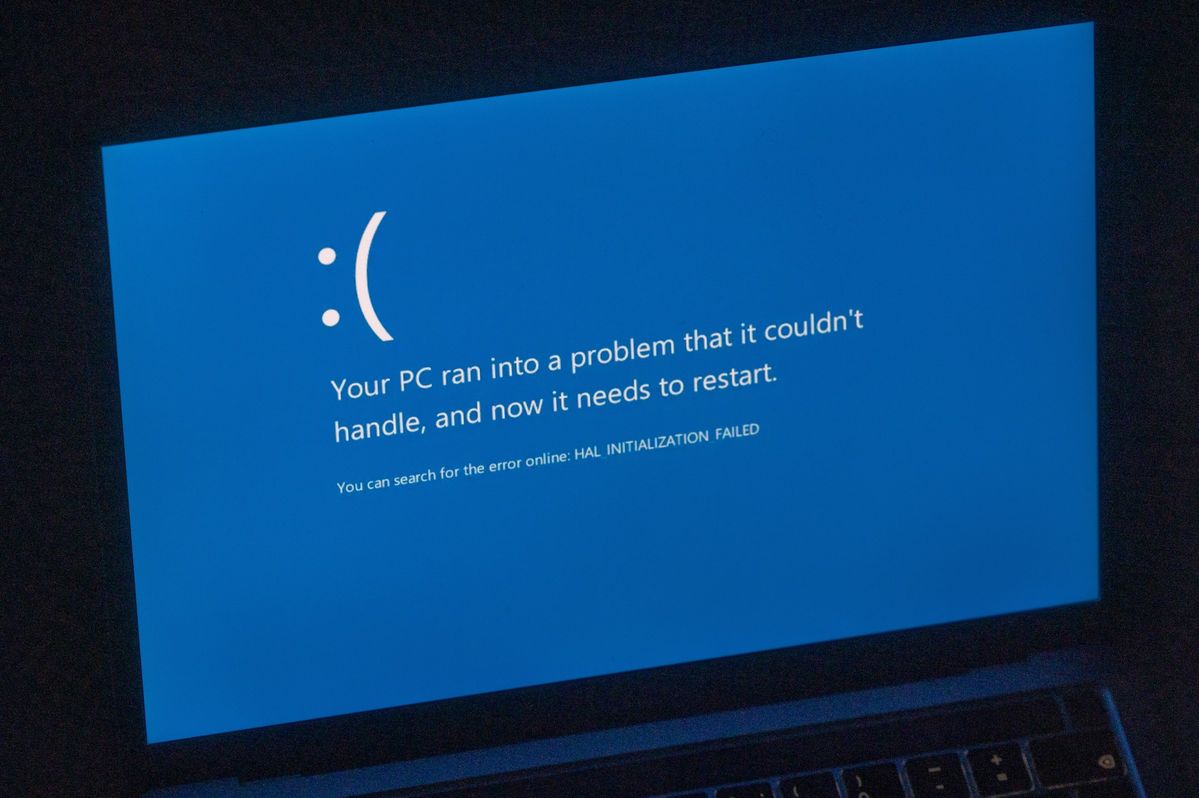
Blue Screen of Death (BSOD) di Windows: Penyebab dan Solusi. Foto ilustrasi: Pinterest/ Rakyatcirebon.disway.id--
RAKYATCIREBON.DISWAY.ID - Blue Screen of Death (BSOD), atau secara teknis dikenal sebagai Stop Error, adalah salah satu tampilan paling menakutkan bagi pengguna Windows. Ini adalah mekanisme keamanan sistem operasi yang muncul ketika terjadi kesalahan kritis yang membuat Windows tidak dapat beroperasi dengan aman, sehingga sistem harus dimatikan.
Meskipun terlihat menakutkan, BSOD biasanya memberikan kode kesalahan yang dapat membantu Anda mendiagnosis masalahnya.
BACA JUGA:7 Cara Mengatasi Error macOS Setelah Update (Berhasil di Semua Mac!)
Apa Sebenarnya Pemicu Blue Screen Itu?
Penyebabnya bisa dibilang seperti teka-teki. Namun, pada intinya, masalah ini berakar pada perselisihan antara dua kubu utama di PC Anda: Perangkat Keras (komponen fisik) dan Perangkat Lunak (program dan kode).
1. Masalah Perangkat Keras (Hardware yang Ngambek)
Ini seringkali menjadi penyebab BSOD yang paling keras kepala:
- Ingatan yang Lupa (RAM Rusak): Ini adalah biang kerok klasik. Jika kepingan RAM Anda gagal membaca atau menulis data yang dibutuhkan Windows, sistem akan langsung panik dan memicu BSOD.
- Komputer Kepanasan (Overheating): Ketika CPU atau GPU Anda menjadi terlalu hangat (seringkali karena debu menumpuk atau kipas mati), sistem akan mematikan diri secara mendadak untuk melindungi komponennya dari kerusakan permanen.
- Hard Drive yang Sakit: Drive tempat Windows terinstal (HDD/SSD) mungkin punya bad sector atau mulai rusak. Jika Windows kehilangan akses ke file sistem vital, dia akan langsung KO.
- Komponen Baru yang Tidak Cocok: Baru pasang kartu grafis atau SSD baru? Bisa jadi komponen itu tidak akur dengan sistem atau memiliki driver yang tidak kompatibel.
2. Masalah Perangkat Lunak (Software yang Bikin Kacau)
Bukan hanya benda fisik, kode yang salah juga bisa membuat sistem kolaps:
- Driver Perangkat yang 'Nakal': Ini adalah penyebab BSOD yang paling, paling umum. Driver adalah jembatan komunikasi antara Windows dan hardware Anda. Driver yang usang, salah, atau rusak adalah resep sempurna untuk kehancuran sistem.
- File Sistem Windows yang Bolong: File-file krusial yang digunakan Windows untuk booting dan beroperasi telah hilang, rusak, atau terinfeksi.
- Program yang Bertengkar: Sering terjadi pada program keamanan (Antivirus, Firewall) atau utilitas sistem yang saling injak satu sama lain, menyebabkan konflik fatal.
- Update Gagal: Pembaruan Windows terbaru ternyata membawa bug. Kadang, pembaruan yang dimaksudkan untuk memperbaiki malah merusak.
- Terinfeksi Malware: Virus atau malware canggih dapat merusak atau memanipulasi file sistem, yang tak terhindarkan lagi akan berujung pada layar biru.
BACA JUGA:7 Cara Mengatasi Aplikasi Android Keluar Sendiri (Force Close) dan Tidak Bisa Dibuka
Panduan Solusi Praktis
Hal terpenting yang harus Anda lakukan saat melihat layar biru adalah mencatat kode kesalahan yang ditampilkan (misalnya, DPC_WATCHDOG_VIOLATION). Kode itu adalah senjata terbaik Anda.
Berikut adalah urutan langkah logis untuk menyelamatkan komputer Anda:
Langkah 1: Resusitasi Cepat dan Pembersihan
- Coba Hidupkan Ulang Saja: Dengarkan insting pertama Anda. Kadang-kadang, BSOD hanyalah cegukan digital yang hilang setelah reboot.
- Bersihkan Sampah Disk: Pastikan drive sistem (biasanya C:) Anda punya cukup ruang bernapas. Windows butuh ruang kosong yang lumayan.
- Pindai Virus: Segera jalankan full scan dengan antivirus andalan Anda. Anda harus memastikan tidak ada musuh tersembunyi.
- Copot Barang Baru: Jika masalah muncul setelah Anda menginstal program atau hardware baru, itu adalah tersangka utama. Hapus atau cabut komponen tersebut untuk sementara.
Langkah 2: Memperbaiki Jembatan Driver dan Integritas Sistem
Atasi Driver:
- Cari nama driver yang disebut dalam kode BSOD Anda.
- Masuk ke Device Manager dan pastikan semua driver terbaru.
- Jika BSOD muncul setelah update driver, gunakan opsi Roll Back Driver untuk kembali ke versi sebelumnya yang stabil.
Periksa Keutuhan File Sistem (SFC):
- Buka Command Prompt dengan hak administrator.
- Ketik sfc /scannow dan Enter. Biarkan Windows memperbaiki file-file sistemnya yang mungkin patah.
Langkah 3: Mengetes Kekuatan Komponen Fisik
- Tes Kesehatan RAM: Gunakan alat Windows Memory Diagnostic bawaan Windows untuk memeriksa apakah kepingan RAM Anda baik-baik saja.
- Cek Kondisi Hard Drive (Chkdsk):
- Buka CMD sebagai administrator.
- Ketik chkdsk /f /r dan Enter. Perintah ini akan mencoba memperbaiki bad sector pada drive Anda saat komputer berikutnya dinyalakan.
- Monitor Suhu: Pastikan ventilasi PC Anda bersih dari debu dan semua kipas bekerja. Suhu adalah pembunuh PC diam-diam.
BACA JUGA:Cara Membuat Sistem Operasi (OS) Sederhana dari Nol: Panduan Langkah Demi Langkah
Langkah 4: Kembali ke Masa Lalu (Opsi Darurat)
- Kembalikan Sistem (System Restore): Gunakan System Restore untuk memundurkan konfigurasi Windows ke tanggal sebelum BSOD mulai mengganggu.
- Masuk Safe Mode: Jika Anda tidak bisa masuk secara normal, Safe Mode adalah tempat perlindungan. Di mode ini, Anda bisa menghapus program yang bermasalah atau memperbaiki driver dengan aman.
- Instal Ulang Total: Jika semua gagal dan BSOD terus menghantui, saatnya mempertimbangkan Reset PC (menginstal ulang Windows tanpa menghilangkan data) atau melakukan instalasi bersih penuh.
Menyembuhkan BSOD membutuhkan kesabaran, tapi dengan pendekatan yang logis, mulai dari yang mudah hingga yang sulit, Anda pasti bisa membawa komputer Anda kembali bekerja normal.(*)
Sumber:
- Share: