








5 Cara Mengatasi Suara Laptop Tidak Keluar (Windows & Mac), Jangan Panik Dulu!
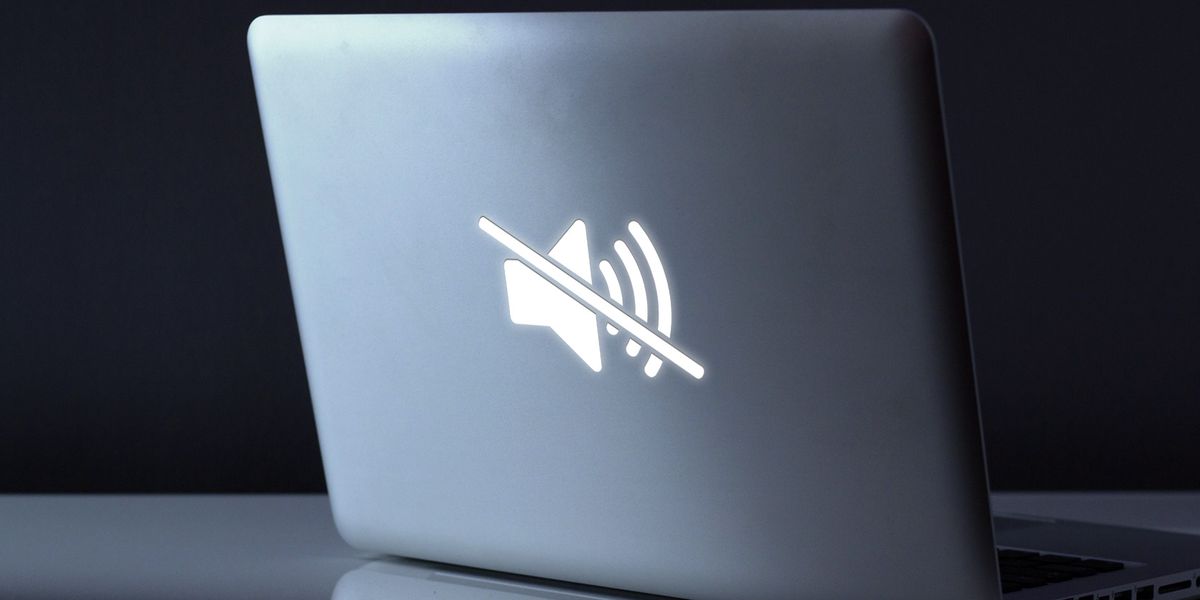
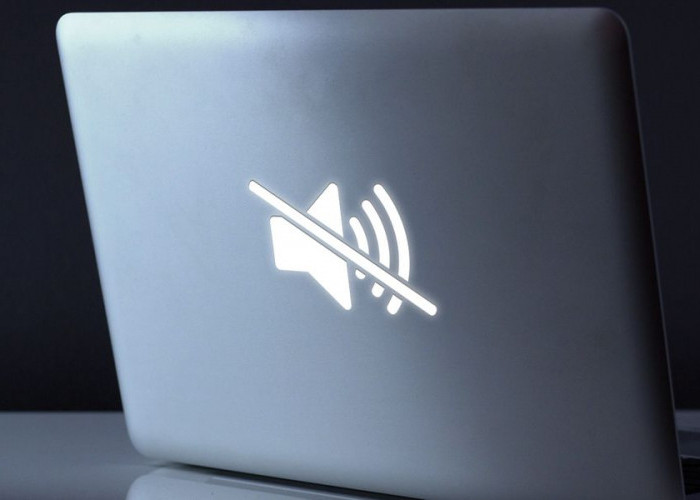
5 Cara Mengatasi Suara Laptop Tidak Keluar (Windows & Mac), Jangan Panik Dulu!. Foto ilustrasi: Pinterest/ Rakyatcirebon.disway.id--
RAKYATCIREBON.DISWAY.ID - Suara yang tiba-tiba "menghilang" dari laptop Anda bisa terasa seperti bencana kecil, menghentikan pekerjaan, hiburan, atau komunikasi Anda. Masalah ini, yang dikenal sebagai audio malfunction, sangat sering terjadi. Namun, sebelum Anda mengeluarkan uang untuk layanan perbaikan, perlu diketahui bahwa sebagian besar kasus ini adalah masalah software yang bisa Anda atasi sendiri.
Kami akan memandu Anda melalui lima langkah troubleshooting yang efisien untuk memaksa audio Anda kembali berfungsi.
BACA JUGA:Aplikasi Pemutar Musik Terbaik untuk Windows dan macOS 2025: Senjata Rahasia Para Audiophile
1. Verifikasi Dasar: Eliminasi Sumber Masalah Paling Sederhana
Mulailah dengan hal yang paling jelas. Jangan pernah mengabaikan pengecekan fisik dan pengaturan user interface awal.
- Tinjau Level Volume dan Status Mute: Periksa secara teliti tombol fisik mute pada keyboard (jika ada) dan pastikan ikon speaker di taskbar tidak menunjukkan tanda silang. Lebih lanjut, buka mixer volume sistem untuk memastikan volume master dan volume aplikasi yang sedang digunakan (misalnya, browser atau aplikasi video) tidak terseret ke nol.
- Inspeksi Koneksi Output Eksternal: Apakah Anda baru saja mencabut headphone atau speaker? Seringkali, mencabut konektor jack audio lalu mencolokkannya kembali dapat menyelesaikan masalah komunikasi.
- Putuskan Bluetooth: Jika Anda terbiasa menggunakan headphone nirkabel, pastikan koneksi Bluetooth sepenuhnya terputus di pengaturan sistem. Sistem dapat terus mencoba mengarahkan sinyal suara ke perangkat Bluetooth yang sudah tidak aktif atau jauh.
2. Arahkan Output Audio ke Jalur yang Benar
Laptop, terutama yang terhubung ke monitor melalui HDMI, sering kebingungan memilih jalur keluaran suara. Anda harus tegas menentukan output mana yang harus digunakan.
Untuk Pengguna Windows:
- Akses cepat dengan klik kanan pada Ikon Speaker di sudut taskbar.
- Pilih Sound settings (Pengaturan Suara).
- Di bawah bagian Output, pastikan perangkat yang terpilih adalah Speaker/Headphones (Built-in), bukan Digital Output, Monitor Display Audio, atau headset lama. Pilihan yang tepat sangat krusial.
Untuk Pengguna macOS:
- Buka System Settings (Pengaturan Sistem).
- Navigasikan ke Sound, lalu pilih tab Output.
- Pastikan opsi yang dicentang atau dipilih adalah Internal Speakers.
BACA JUGA:Evolusi Desain iQOO 15: Perpaduan Kekuatan Gaming dan Estetika Premium
3. Rehabilitasi Driver Audio: Lakukan Pembaruan atau Reinstall Paksa
Jika pengaturan luar sudah benar, hampir pasti masalahnya terletak pada driver, perangkat lunak yang menginstruksikan chip suara untuk bekerja. Driver yang rusak adalah penyebab nomor satu.
- Akses Device Manager: Tekan tombol Windows + X (Windows) dan pilih Device Manager.
- Identifikasi Target: Perluas kategori Sound, video and game controllers. Cari nama driver Anda (misalnya: Realtek, Conexant, atau nama produsen chip audio lainnya).
- Langkah Pembaruan: Klik kanan pada driver tersebut, pilih Update driver, dan biarkan sistem mencari versi terbaru secara otomatis.
- Jurus Utama (Reinstall): Jika pembaruan tidak berhasil, ulangi klik kanan, lalu pilih Uninstall device. Perhatian: JANGAN pernah mencentang kotak untuk menghapus software driver. Setelah di-uninstall, tutup semua jendela, dan lakukan restart total pada laptop Anda. Sistem operasi akan otomatis mengenali chip suara yang "hilang" dan menginstal ulang driver bawaan yang stabil saat booting.
4. Konfirmasi Layanan Sistem Audio Beroperasi
Windows membutuhkan beberapa "pelayan" yang berjalan di latar belakang (disebut services) agar semua fungsi multimedia berjalan. Kita perlu memastikan mereka tidak sedang mogok.
- Buka Service Manager: Tekan Windows + R untuk membuka jendela Run, lalu ketik services.msc dan tekan Enter.
- Verifikasi Kesehatan: Cari dua entitas penting:
- Windows Audio
- Windows Audio Endpoint Builder
- Pastikan Status kedua layanan tersebut tertulis Running dan kolom Startup Type-nya adalah Automatic. Jika statusnya kosong atau "Stopped", klik kanan, buka Properties, atur Automatic, dan klik Start.
5. Gunakan Alat Bantu Troubleshooter Sistem
Ketika Anda kehabisan ide, serahkan diagnosis awal pada alat bawaan sistem.
Untuk Pengguna Windows:
- Buka Settings (Pengaturan).
- Cari opsi Troubleshoot (Pemecahan Masalah) di kolom pencarian.
- Pilih Additional troubleshooters.
- Jalankan Playing Audio. Alat ini akan mencoba mendeteksi konfigurasi yang salah atau bug minor dan memberikan solusi otomatis.
Untuk Pengguna macOS:
- Untuk Mac, masalah software biasanya teratasi dengan satu kali reboot (restart). Jika masalah persisten, cari panduan resmi Apple untuk reset NVRAM/PRAM (khusus Mac berbasis Intel) yang dapat membersihkan konfigurasi audio lama.
BACA JUGA:Layar 6000 Nits di iQOO 15: Mengapa Layar 2K Samsung M14 LEAD OLED Ini Menjadi Standar Baru Flagship
Poin Penting Sebelum Menyimpulkan Kerusakan Hardware
- Lakukan Restart Total: Selalu jadikan reboot penuh sebagai langkah pertama dan terakhir Anda. Ini membersihkan memori dan proses yang error.
- Perbarui OS Anda: Seringkali, masalah driver yang parah sudah diperbaiki oleh produsen melalui pembaruan sistem operasi (Windows Update / macOS Software Update). Pastikan OS Anda up-to-date.
Sumber:
- Share: