








Mengoptimalkan Daya Tahan: Aplikasi Pemantau Konsumsi Energi Laptop Terbaik
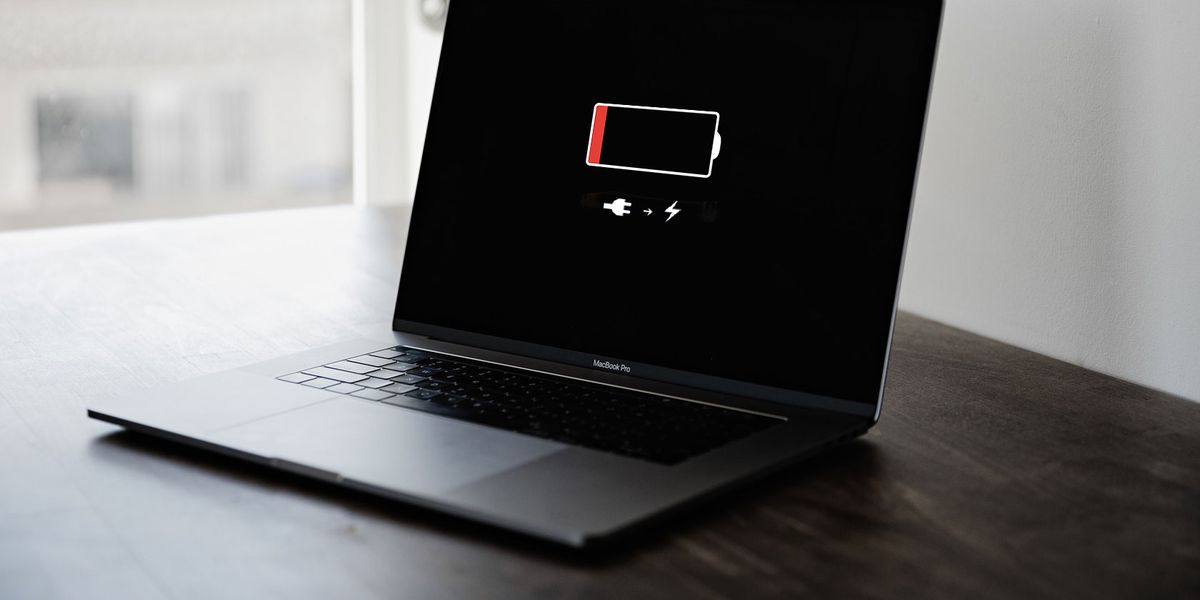
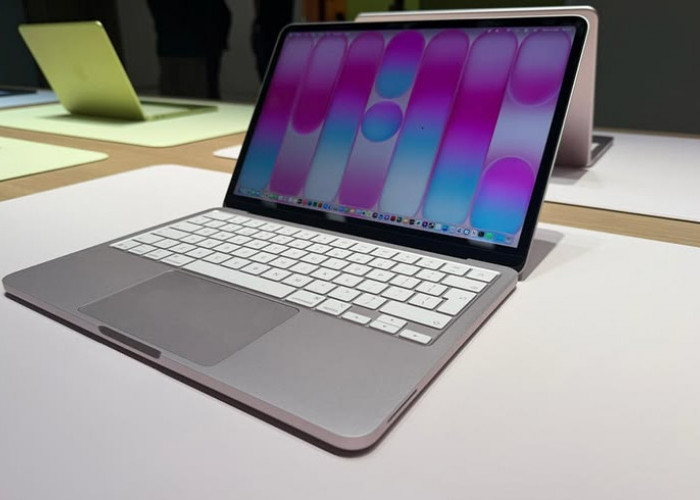
Mengoptimalkan Daya Tahan: Aplikasi Pemantau Konsumsi Energi Laptop Terbaik. Foto ilustrasi: Pinterest/ Rakyatcirebon.disway.id--
RAKYATCIREBON.DISWAY.ID - Di era mobilitas tinggi seperti sekarang, memiliki laptop dengan daya tahan baterai yang handal adalah sebuah keharusan, bukan lagi kemewahan. Kita semua pasti pernah merasakan kecemasan saat ikon baterai berubah merah, jauh sebelum kita mencapai colokan listrik terdekat.
Kunci untuk memperpanjang daya tahan dan menjaga kesehatan baterai perangkat adalah dengan memahami aliran energinya. Aplikasi pemantau konsumsi energi menjadi mata-mata canggih kita; mereka menunjukkan dengan tepat proses atau aplikasi mana yang sedang "pesta daya" di balik layar. Artikel ini akan memandu Anda mengenal alat-alat terbaik, mulai dari yang tersembunyi di sistem operasi hingga perangkat lunak pihak ketiga yang powerful.
BACA JUGA:Cara Menggunakan Automator di macOS untuk Otomatisasi Tugas Harian
Senjata Rahasia Bawaan Sistem Operasi (OS)
Sebelum kita menginstal apa pun, penting untuk memanfaatkan toolbox yang sudah tersedia. Alat-alat bawaan OS ini adalah yang paling terintegrasi, yang berarti mereka sendiri paling jarang menjadi pemboros daya.
1. Windows (Windows 10/11): Jurnal Harian Penggunaan Energi
Microsoft telah menyembunyikan beberapa insight yang sangat berguna dalam menu pengaturan biasa:
- Pusat Informasi Daya (Power & Battery Settings): Temukan ini di Pengaturan > Sistem. Bagian ini bukan sekadar menunjukkan persentase; ia menyajikan diagram yang jujur tentang perilaku baterai laptop Anda selama 24 jam terakhir. Lihatlah daftar "Penggunaan baterai oleh aplikasi". Seringkali, Anda akan terkejut melihat browser atau aplikasi chatting Anda ternyata menjadi biang keladi utama.
- Laporan Sejarah Baterai (Battery Report) via Command Prompt: Ini adalah alat untuk para analis serius. Dengan mengetikkan powercfg /batteryreport di jendela Command Prompt sebagai admin, sistem akan meracik laporan HTML yang sangat detail. Laporan ini mengungkap data historis yang vital: kapasitas desain (kapasitas asli saat baru), kapasitas penuh terakhir (kapasitas baterai Anda saat ini), dan riwayat siklus pengisian.
2. macOS: Sang Supervisor Aktivitas
MacBook dikenal dengan efisiensi dayanya, dan OS mereka menyediakan dashboard pemantauan yang elegan:
- Monitor Aktivitas (Activity Monitor): Ini adalah tempat pertama yang harus Anda kunjungi. Pindah ke tab Energi dan perhatikan kolom "Dampak Energi" (Energy Impact). Angka ini adalah indikator real-time seberapa keras sebuah aplikasi memaksa CPU dan GPU bekerja, dan seberapa banyak daya yang disedotnya. Tutup segera aplikasi dengan dampak energi yang tinggi jika Anda tidak menggunakannya.
- Menu Baterai di Bar Atas: Cukup klik ikon baterai di Menu Bar. macOS akan segera menyoroti aplikasi-aplikasi mana yang "menggunakan energi signifikan," memberikan peringatan dini tanpa perlu membuka aplikasi terpisah.
BACA JUGA:Strategi Green Computing: Komitmen Windows vs macOS dalam Dukung Lingkungan
Alat Pihak Ketiga: Menggali Data Under the Hood
Jika alat bawaan terasa kurang mendalam, beberapa software pihak ketiga menawarkan detail teknis yang memuaskan rasa penasaran power user.
1. BatteryInfoView (Khusus Windows)
Ini adalah utilitas minimalis yang dirancang oleh NirSoft, terkenal karena keringanan dan fokusnya.
- Yang Ditampilkan: Melampaui persentase, aplikasi ini menampilkan angka teknis kritis seperti tingkat pengisian/pemakaian saat ini dalam mW (milliwatt). Ini sangat berguna untuk melihat seberapa besar beban kerja kecil dapat memicu lonjakan konsumsi daya.
- Kelebihan Manusiawi: Antarmukanya mungkin sederhana, tetapi ia jujur tentang kondisi baterai Anda. Anda bisa memantau laju penurunan kesehatan baterai dari bulan ke bulan, memungkinkan Anda merencanakan penggantian baterai dengan lebih baik.
2. HWMonitor (Windows & macOS): Ahli Jantung Hardware
HWMonitor adalah alat diagnostik perangkat keras yang serbaguna, namun sangat efektif untuk analisis daya.
- Yang Ditampilkan: Aplikasi ini berfokus pada komponen utama. Anda akan melihat suhu chip (CPU, GPU) dan, yang paling penting, daya yang ditarik oleh komponen-komponen tersebut.
- Kelebihan Manusiawi: Alat ini membantu Anda menarik garis antara perilaku Anda dan konsumsi energi. Ketika Anda memulai sesi gaming atau video rendering, Anda akan melihat lonjakan konsumsi daya yang dramatis, sebuah visualisasi yang jelas tentang biaya energi dari pekerjaan berat.
3. CoconutBattery (Khusus macOS): Dokter Baterai Pribadi
Disukai banyak pengguna Mac, CoconutBattery mengubah data baterai yang rumit menjadi presentasi visual yang mudah dicerna.
- Yang Ditampilkan: Persentase yang sangat jelas mengenai kesehatan baterai (perbandingan kapasitas penuh saat ini vs. kapasitas saat baru), jumlah siklus pengisian (cycle count), dan estimasi daya tahan.
- Kelebihan Manusiawi: Ia memberikan rasa kepastian tentang kondisi baterai. Anda tidak perlu lagi menebak-nebak, "apakah baterai ini masih bagus?" CoconutBattery akan memberikan jawabannya dengan grafik yang ramah pengguna.
4. Aplikasi Pengelolaan Vendor (Misalnya, Lenovo Vantage, Dell Power Manager)
Jangan abaikan software yang diinstal oleh produsen laptop Anda! Mereka memiliki kendali yang paling mendalam karena terhubung langsung ke firmware perangkat keras.
- Yang Ditampilkan: Aplikasi ini sering kali menawarkan profil daya kustom (misalnya, Battery Saver Mode yang lebih agresif) dan fitur pembatasan pengisian.
- Kelebihan Manusiawi: Mereka memungkinkan Anda untuk memperlambat proses penuaan baterai dengan membatasi pengisian hanya sampai 60% atau 80%, ideal jika laptop Anda sering terpasang ke charger. Ini adalah kontrol preventif yang sangat berharga.
BACA JUGA:5 Rahasia OS Modern Hemat Energi Laptop dan HP (Windows & Android)
Analisis dan Tindakan: Bukan Sekadar Angka
Memiliki aplikasi pemantau daya tidaklah cukup. Kekuatan sebenarnya terletak pada analisis perilaku dan tindakan proaktif yang Anda ambil.
- Pilih yang Paling Ringan: Selalu ingat, aplikasi pemantau itu sendiri mengkonsumsi daya. Pilihlah alat yang dikenal ringan dan tidak membebani sistem (BatteryInfoView adalah contoh yang bagus).
- Cari Pola: Apakah konsumsi daya melonjak tajam setiap kali Anda membuka aplikasi cloud storage? Mungkin sinkronisasi perlu diatur ulang. Apakah kecerahan layar Anda selalu di atas 75%? Menguranginya sedikit adalah salah satu cara tercepat dan termudah untuk menghemat daya secara instan.
- Tutup yang Tidak Perlu: Jika Anda mendapati aplikasi dengan dampak energi tinggi di Activity Monitor, dan Anda tidak menggunakannya, tutup paksa (force quit) itu. Jangan biarkan proses latar belakang yang tak terlihat menghabiskan sisa daya Anda.
Sumber:
- Share: