








Tips Maksimalkan Mikrofon Internal Webcam untuk Kualitas Audio Agar Lebih Jernih
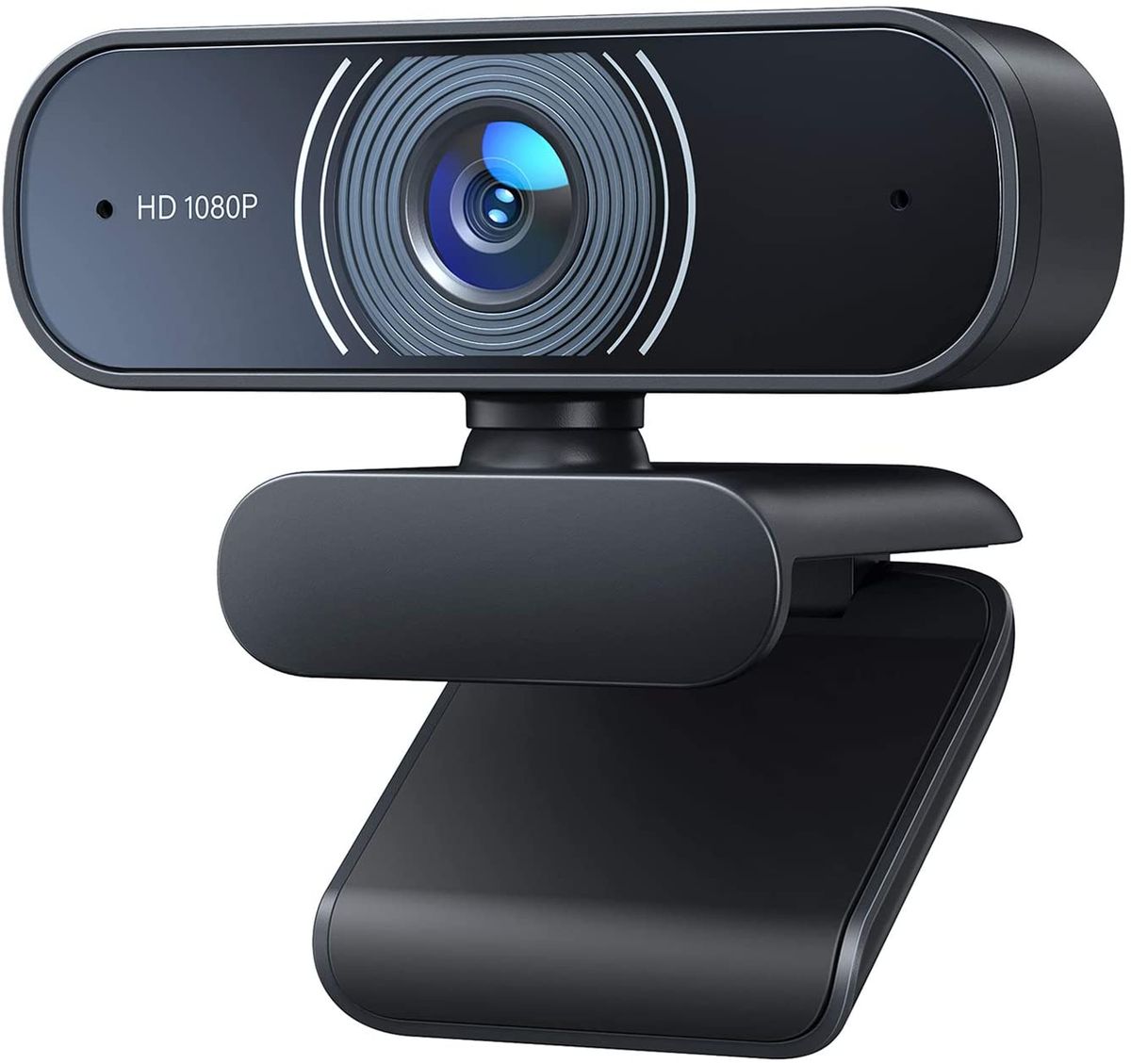
Tips Maksimalkan Mikrofon Internal Webcam untuk Kualitas Audio Agar Lebih Jernih. Foto: Pinterest/Rakyatcirebon.disway.id -Istimewa-istimewa
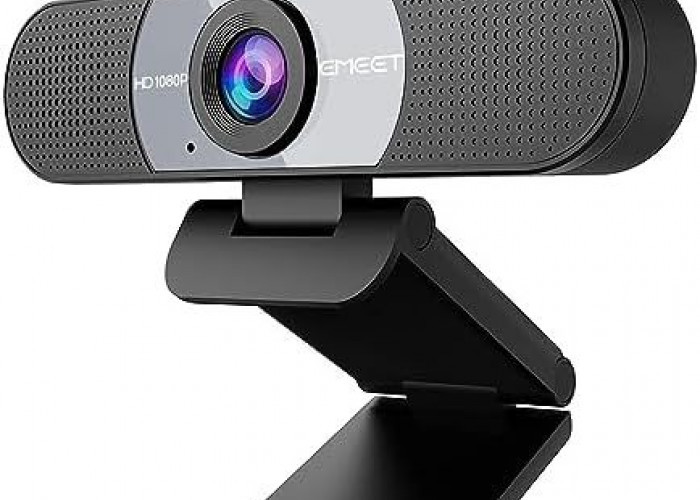
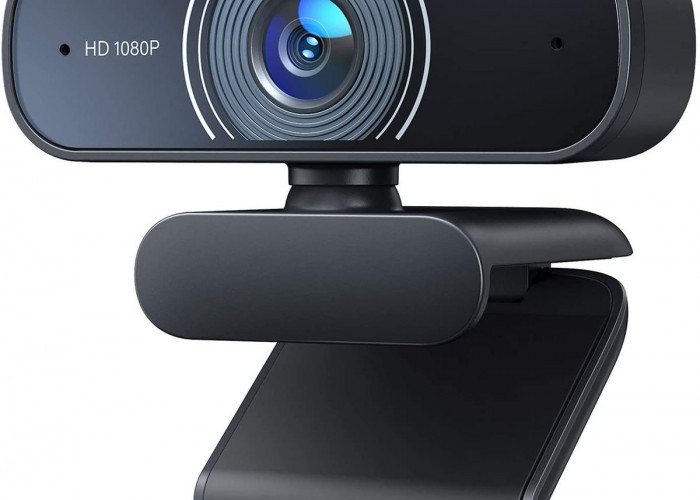
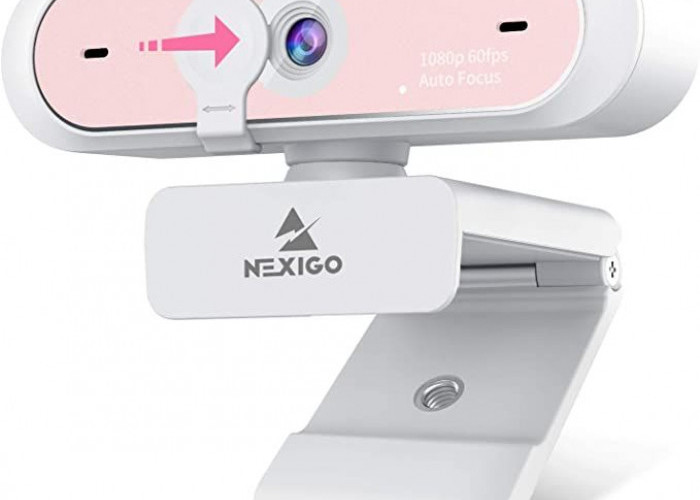
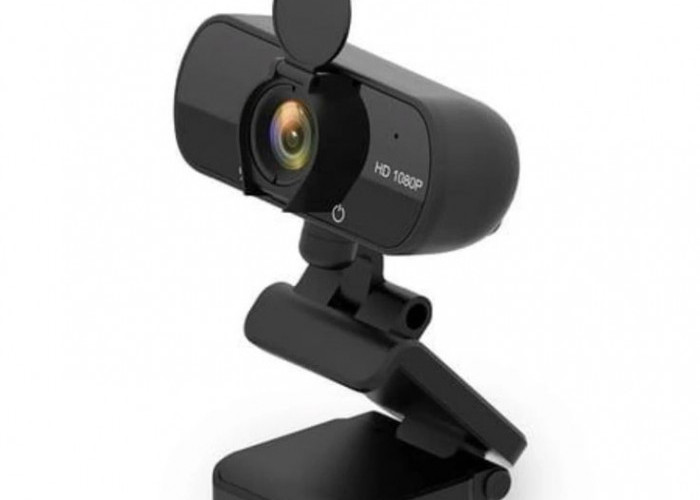
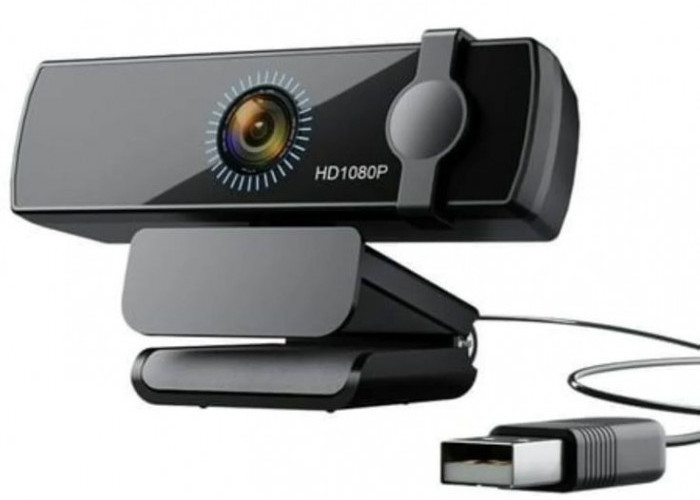
RAKYATCIREBON.DISWAY.ID - Tips maksimalkan mikrofon internal webcam sering kali menjadi pilihan utama saat melakukan video call, meeting online, atau merekam konten secara cepat.
Namun, kualitas suara yang dihasilkan seringkali kurang optimal dibandingkan dengan mikrofon eksternal. Jika kamu mencari cara untuk meningkatkan kualitas audio dari mikrofon internal webcam, artikel ini akan membahas cara memaksimalkan mikrofon internal webcam agar suara yang dihasilkan lebih jernih, minim gangguan, dan profesional.
Tips Maksimalkan Mikrofon Internal Webcam Untuk Kualitas Audio:
1. Pilih Lokasi yang Tenang dan Minim Gangguan
Langkah pertama yang sangat penting untuk memaksimalkan mikrofon internal webcam adalah memilih tempat yang minim kebisingan. Suara latar belakang seperti kipas angin, kendaraan, atau suara orang lain dapat mengganggu kualitas rekaman.
Usahakan untuk berada di ruangan yang kedap suara atau gunakan bahan peredam suara sederhana seperti tirai tebal atau karpet agar suara bising tidak masuk ke mikrofon.
2. Atur Posisi Webcam dengan Tepat
Posisi webcam memengaruhi kualitas suara yang masuk ke mikrofon internal. Tempatkan webcam pada jarak yang tidak terlalu jauh dari mulut, idealnya sekitar 20-30 cm.
Hindari meletakkan webcam terlalu dekat karena suara bisa terdengar pecah, atau terlalu jauh yang membuat suara menjadi kecil dan kurang jelas.
BACA JUGA:Webcam Gaming Murah 2025: Rekomendasi Terbaik untuk Streamer Pemula!
3. Gunakan Software Pengolah Audio
Manfaatkan aplikasi atau software pengolah audio seperti Krisp, NVIDIA RTX Voice, atau fitur noise suppression bawaan pada aplikasi Zoom/Teams.
Software ini bisa mengurangi noise latar belakang dan meningkatkan kejernihan suara yang ditangkap oleh mikrofon internal webcam.
4. Sesuaikan Pengaturan Mikrofon di Sistem Operasi
Pastikan pengaturan mikrofon di komputer sudah dioptimalkan, di Windows buka Sound Settings dan atur volume mikrofon agar tidak terlalu rendah atau terlalu tinggi. Gunakan fitur Microphone Boost jika perlu, tapi jangan sampai suara menjadi pecah atau berisik.
5. Bersihkan Mikrofon Secara Berkala
Kotoran, debu, atau minyak dari wajah bisa menempel pada area mikrofon webcam dan menghalangi suara masuk dengan baik. Bersihkan bagian mikrofon dengan kain lembut dan kering secara rutin agar suara tetap jernih.
Sumber:
- Share: