







Cara Edit Video di CapCut untuk Pemula yang Ingin Video Lebih Keren
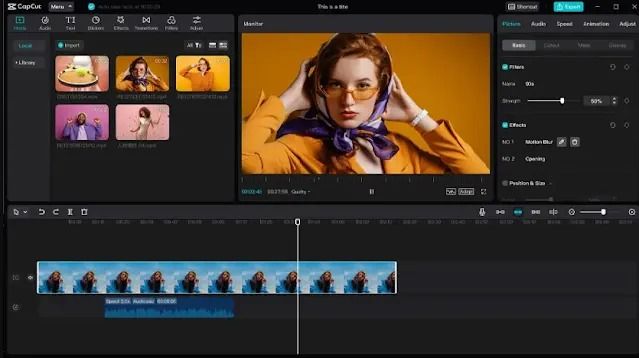
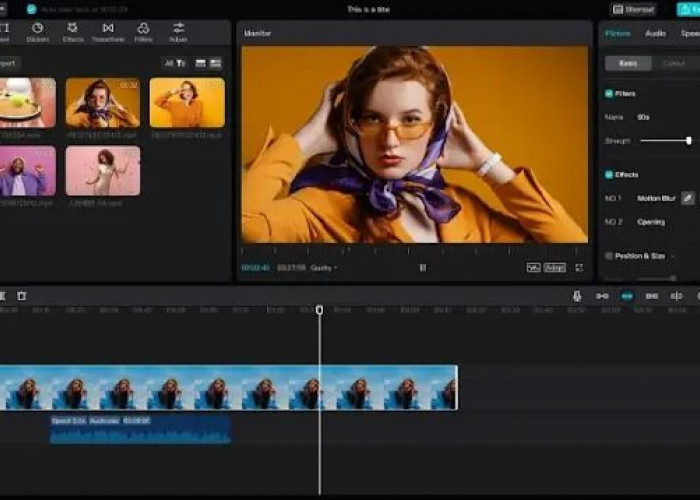
Cara Edit Video di CapCut untuk Pemula yang Ingin Video Lebih Keren. Foto: Pinterest/Rakyatcirebon.disway.id -Istimewa-istimewa
RAKYATCIREBON.DISWAY.ID - Buat kamu yang baru mulai belajar edit video, CapCut itu pilihan yang pas banget tidak ribet, fiturnya lengkap, dan bisa bikin hasil video kamu kelihatan profesional.
Yuk, simak bareng-bareng 7 cara edit video di CapCut yang gampang banget buat diikuti pemula!
Cara Edit Video di CapCut untuk Pemula yang Ingin Video Lebih Keren:
1. Download dan Buka Aplikasi CapCut
Sebelum mulai, pastikan kamu sudah download aplikasi CapCut lewat Play Store atau App Store.
Setelah terpasang, buka aplikasinya. Di halaman utama, klik New Project buat mulai edit video pertama kamu. Pilih video yang mau diedit dari galeri. Nggak harus video panjang, cuplikan singkat pun bisa kok.
2. Potong dan Gabung Video
Kadang, video mentah masih banyak bagian yang nggak penting. Nah, fitur “Split” di CapCut bisa kamu pakai buat motong bagian-bagian yang nggak diinginkan.
Tinggal geser timeline ke bagian yang mau dipotong, terus klik Split dan hapus bagian yang nggak perlu. Mau gabungin beberapa video? Tinggal tambah klip lain ke timeline, gampang banget!
3. Tambahkan Musik dan Suara
Biar video makin hidup, kamu bisa masukin musik favorit atau efek suara. Klik Audio, lalu pilih Sounds buat cari lagu yang cocok. Atau, kamu bisa rekam suara sendiri kalau mau nuansa yang lebih personal. Jangan lupa, atur volume musik supaya nggak nutupin suara utama di video.
4. Pakai Efek dan Filter
Ini bagian seru! CapCut punya banyak efek dan filter yang bisa langsung bikin video kamu kelihatan beda. Coba aja scroll menu Effects atau Filters, pilih sesuai mood video kamu. Efek glitch, retro, atau bahkan efek animasi bisa banget dipakai. Nggak perlu takut bereksperimen!
5. Tambahkan Teks dan Stiker
Kadang, perlu juga nih kasih tulisan biar pesan di video lebih jelas. CapCut punya fitur Text yang mudah dipakai.
Pilih font, warna, dan gaya yang kamu suka. Mau nambahin stiker lucu? Tinggal klik Stickers dan pilih yang sesuai. Teks dan stiker ini bikin video kamu makin menarik dan informatif.
6. Atur Kecepatan Video
Pernah lihat video yang gerakannya dipercepat atau diperlambat? Nah, kamu juga bisa bikin kayak gitu di CapCut. Pilih klip yang mau diatur, klik Speed lalu sesuaikan kecepatannya. Efek slow motion atau fast forward bikin video jadi lebih dramatis dan fun buat ditonton.
7. Simpan dan Bagikan Hasil Editan
Kalau semua sudah selesai, cek lagi hasil editanmu. Puas? Langsung aja klik tombol Export di pojok kanan atas.
Tunggu proses render selesai, lalu video siap kamu bagikan ke media sosial. CapCut langsung kasih pilihan buat upload ke TikTok, Instagram, atau simpan di galeri HP.
ini, kamu bisa bikin video kece tanpa ribet. Nggak perlu jadi ahli dulu kok, yang penting rajin latihan dan berani eksplor fitur-fitur yang ada.
Sumber:
- Share: