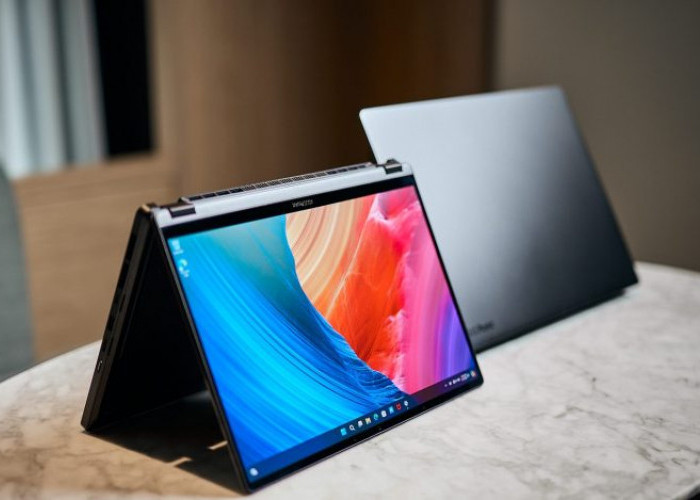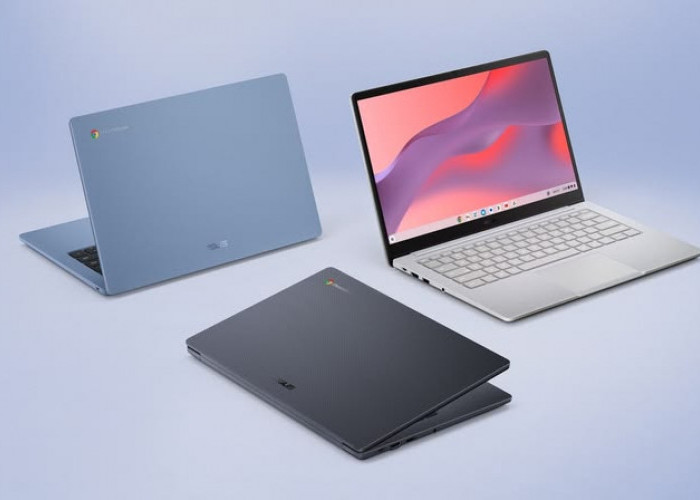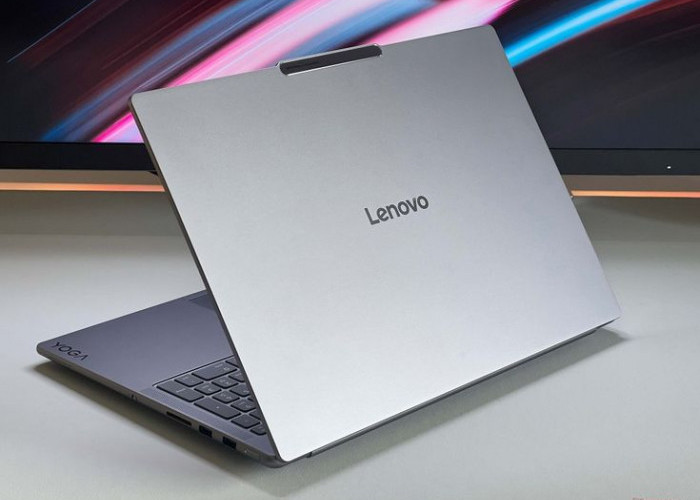









Upgrade RAM Laptop Sendiri, Emang Bisa?
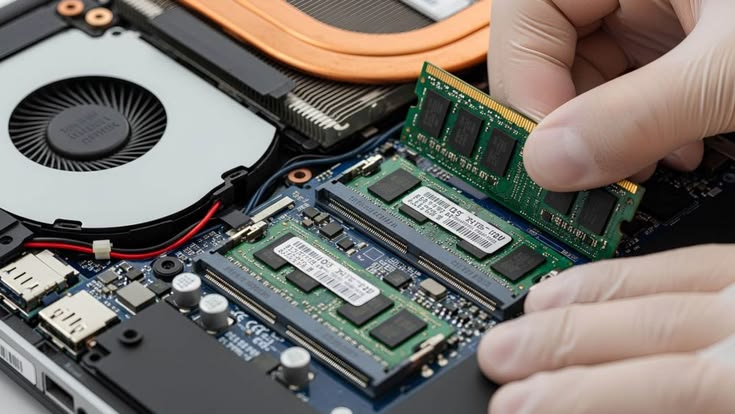
Upgrade RAM Laptop Sendiri, Emang Bisa?. Foto: Pinterest/Rakyatcirebon.disway.id--
RAKYATCIREBON.DISWAY.ID – Pernah enggak sih kamu lagi asyik ngerjain tugas atau main gim, tiba-tiba laptop mendadak lemot, kursor macet-macet, dan muncul tulisan not responding di layar? Rasanya pasti bikin darah tinggi.
Kalau sudah begini, pikiran pertama biasanya langsung tertuju pada satu hal: "Wah, kayaknya harus ganti laptop baru nih."
Padahal, sebelum buru-buru merogoh kocek dalam buat beli unit anyar yang harganya jutaan rupiah, ada satu solusi jauh lebih hemat yang bisa dicoba, yaitu upgrade RAM sendiri di rumah.
Tapi pertanyaannya, emang bisa upgrade RAM laptop sendiri tanpa bantuan teknisi? Jawabannya: Bisa banget, asal kamu tahu syarat dan caranya!
Biar tidak salah langkah, yuk kita bedah tuntas apa saja yang harus diperhatikan sebelum kamu nekat membongkar laptop kesayangan.
1. Cek Dulu, Apakah RAM Laptopmu Bisa Dilepas atau Disolder?
Ini adalah langkah paling krusial dan penentu sebelum kamu beli kepingan RAM baru. Di masa sekarang, produsen laptop terbagi menjadi dua kubu dalam urusan desain internal:
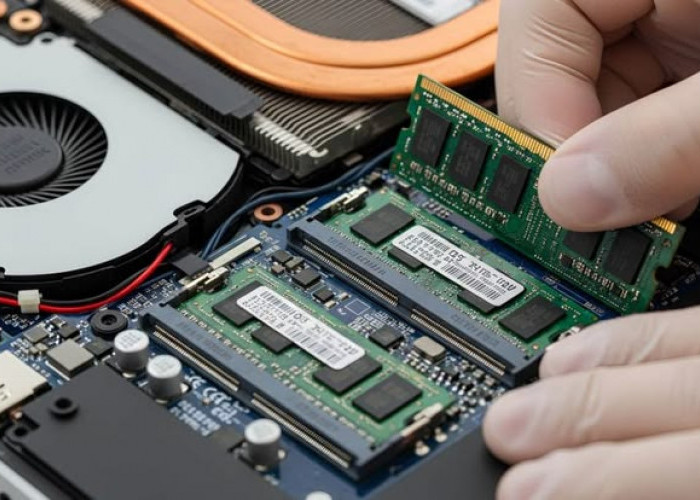
- Laptop dengan Slot SODIMM (Bisa Di-upgrade): Sebagian besar laptop gaming, laptop bisnis kelas menengah, dan laptop entry-level masih menyediakan slot RAM kosong atau RAM yang bisa dicopot-pasang menggunakan modul SODIMM standar. Kalau laptopmu masuk kategori ini, jalan untuk upgrade terbuka lebar.
- Laptop dengan RAM On-Board (Disolder Mati): Tren laptop tipis masa kini (ultrabook atau MacBook) banyak yang menempelkan chip RAM langsung di papan motherboard (disolder). Kalau laptopmu tipe ini, sayangnya kamu tidak bisa menambah atau mengganti RAM secara mandiri karena komponennya permanen.
Cara mengeceknya gampang. Kamu bisa buka Task Manager di Windows (tekan Ctrl + Shift + Esc), masuk ke tab Performance, pilih Memory, lalu lihat bagian Slots used. Kalau tertulis "1 of 2" atau menunjukkan angka slot tersedia, selamat! Laptopmu masih bisa di-upgrade.
2. Siapkan Alat Perang yang Tepat
Kalau ternyata laptopmu mendukung penambahan RAM, jangan langsung main bongkar pakai pisau dapur atau obeng minus sembarangan ya. Siapkan beberapa alat sederhana ini supaya bodi laptop enggak lecet dan bautnya aman:
- Obeng Presisi (Precision Screwdriver): Biasanya butuh mata obeng plus (+) ukuran kecil yang pas dengan baut laptop.
- Plastic Spudger / Gitar Plectrum: Alat bantu tipis berbahan plastik untuk mencongkel pengait casing belakang laptop secara perlahan tanpa meninggalkan bekas cuilan.
- Alas Kerja yang Bersih: Pilih meja yang terang dan bersih dari debu atau cairan agar komponen elektronik di dalam laptop tetap aman.
3. Langkah-Langkah Memasang RAM Sendiri
Proses pemasangan fisiknya sebenarnya tidak seseram yang dibayangkan. Ikuti alur aman berikut ini:
- Matikan Total dan Cabut Charger: Pastikan laptop dalam kondisi Shut Down (bukan Sleep), lalu lepaskan kabel pengisian daya dan semua aksesori yang menancap.
- Buka Casing Belakang dengan Hati-Hati: Lepaskan semua baut penutup bawah. Ingat posisi bautnya karena kadang panjangnya berbeda-beda. Gunakan spudger untuk melepas pengait casing secara perlahan dari pinggirannya.
- Lepaskan Aliran Listrik Statis: Sentuh benda berbahan logam sebentar untuk membuang listrik statis di tangan, atau lebih bagus lagi kalau kamu punya gelang antistatis (anti-static wrist strap).
- Pasang Kepingan RAM Baru: Masukkan kepingan RAM ke dalam slot dengan kemiringan sekitar 45 derajat sampai pin kuningan masuk sepenuhnya, lalu dorong perlahan ke bawah hingga terdengar bunyi "klik" dari pengait sampingnya.
- Tutup Kembali: Pasang kembali casing belakang dan kencangkan bautnya seperti semula.
4. Hal Penting Saat Membeli RAM Baru
Jangan asal beli RAM murah di marketplace. Perhatikan beberapa spesifikasi teknis berikut agar RAM baru bisa terbaca dengan sempurna oleh sistem:
- Jenis DDR: Pastikan generasinya cocok. Apakah laptopmu masih pakai DDR3, DDR4, atau sudah menggunakan standar terbaru DDR5? RAM DDR4 tidak akan bisa dicolok ke slot DDR3.
- Kecepatan (MHz): Usahakan membeli RAM dengan kecepatan frekuensi yang setara dengan RAM bawaan laptopmu (misalnya 3200MHz), atau minimal sesuaikan batas maksimal yang didukung oleh prosesor laptop.
- Kapasitas: Sesuaikan dengan kebutuhan harianmu. Jika sebelumnya 4GB, naik ke 8GB atau 16GB sudah terasa peningkatannya yang drastis untuk multitasking.
Melakukan upgrade RAM laptop sendiri di rumah ternyata bukan hal yang mustahil, kan? Selain bisa menghemat biaya jasa servis, kamu juga dapet kepuasan tersendiri karena berhasil merawat perangkat kerja atau belajarmu secara mandiri.
Kuncinya ada di ketelitian saat mengecek tipe RAM dan kehati-hati saat membongkar bodi laptop. Jadi, kapan mau coba upgrade RAM laptopmu? (*)
Sumber:
- Share: