








Panduan Lengkap Migrasi Data dari Windows ke Mac
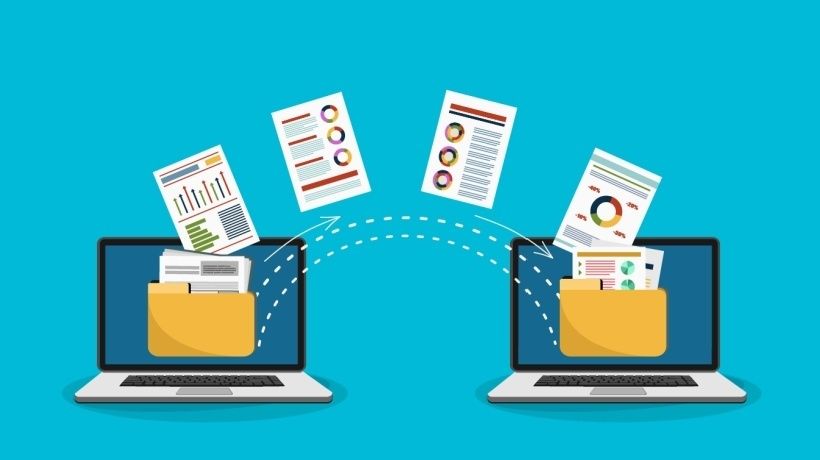
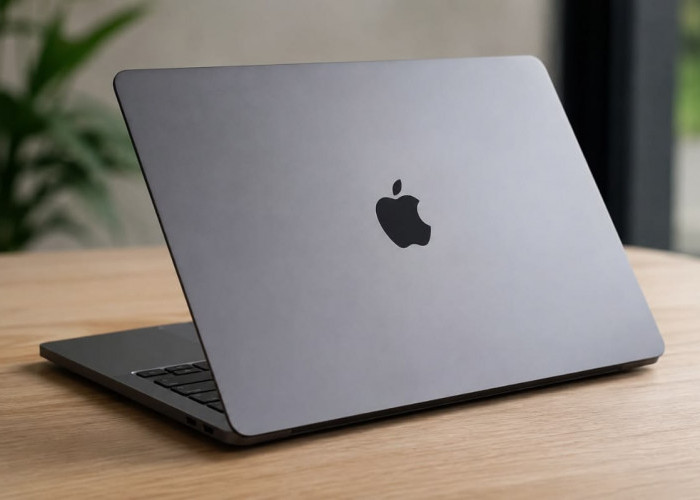
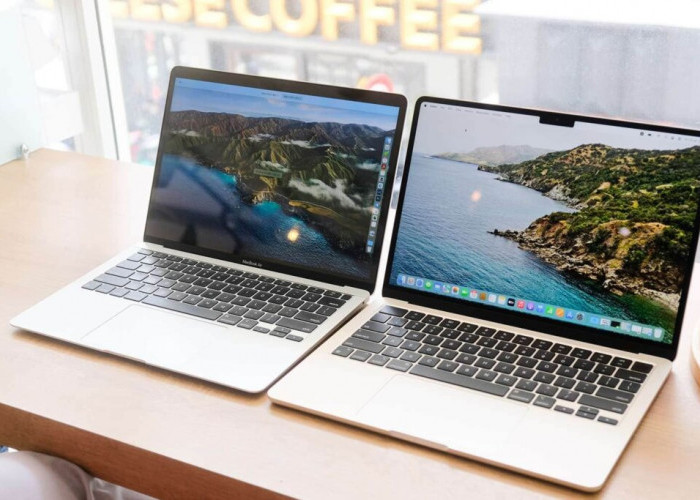
Panduan Lengkap Migrasi Data dari Windows ke Mac. Foto ilustrasi: Pinterest/ Rakyatcirebon.disway.id--
RAKYATCIREBON.DISWAY.ID - Momen saat Anda memutuskan untuk pindah dari PC Windows kesayangan ke perangkat Mac baru memang mendebarkan. Namun, sering kali, pikiran tentang bagaimana memindahkan semua data penting, semua dokumen, folder musik, dan ribuan foto, justru terasa membebani. Jangan khawatir, proses ini sebenarnya tidak serumit yang dibayangkan. Apple sudah menyediakan "jalan tol" yang mulus, dan namanya adalah Migration Assistant (Asisten Migrasi).
BACA JUGA:Panduan Lengkap: Cara Pindah dari Windows ke macOS
1. Menggunakan Asisten Migrasi Apple (Apple Migration Assistant)
Anggap saja Asisten Migrasi ini sebagai agen pemindahan pribadi Anda. Tool bawaan Apple ini didesain untuk mengambil hampir semua hal, mulai dari folder pengguna, akun, pengaturan jaringan favorit, hingga aplikasi yang kompatibel, dari PC Windows Anda dan menatanya dengan rapi di Mac baru Anda.
Hal-Hal yang Wajib Anda Siapkan Dulu:
Langkah persiapan ini benar-benar kunci agar proses transfer berjalan lancar tanpa error di tengah jalan:
- Pastikan PC Windows Anda setidaknya sudah menjalankan Windows 7. Di sisi Mac, pastikan macOS sudah diperbarui ke versi paling baru yang tersedia.
- Kedua komputer harus terhubung ke jaringan yang sama. Saran pribadi: Gunakan kabel Ethernet jika memungkinkan. Transfer melalui kabel jauh lebih cepat dan stabil daripada Wi-Fi, apalagi jika data Anda mencapai ratusan Gigabyte.
- Di PC Windows Anda, segera unduh dan pasang Asisten Migrasi Windows. Cek baik-baik versi mana yang cocok dengan versi macOS Mac Anda.
- Sebelum memulai, matikan semua program yang sedang berjalan. Ini termasuk menonaktifkan sementara antivirus atau firewall, mereka seringkali jadi biang keladi yang memblokir transfer data.
BACA JUGA:Distro Linux Terbaik untuk RAM 2GB: Menghidupkan Kembali PC Lawas
Langkah-Langkah Praktis untuk Mulai Migrasi:
Jika persiapan sudah oke, sekarang kita mulai prosesnya di kedua mesin:
- Di Mac Anda: Buka Asisten Migrasi. Anda akan menemukannya di Utilities dalam folder Applications. Ketika ditanya, pilih opsi untuk mentransfer informasi "Dari PC Windows", lalu klik Lanjutkan.
- Di PC Windows Anda: Sekarang, jalankan Asisten Migrasi Windows yang tadi sudah Anda pasang. Ikuti instruksi sampai software ini memberi tahu bahwa ia sedang mencari Mac Anda.
- Memastikan Kedua Komputer "Saling Kenal": Setelah Mac mendeteksi PC Anda, Anda akan melihat ikon PC tersebut di layar Mac. Klik ikon itu. Kemudian, kedua layar akan menampilkan kode sandi yang sama. Ini adalah konfirmasi keamanan. Setelah Anda yakin kodenya identik, klik Lanjutkan di kedua komputer.
- Memilih Apa yang Akan Dibawa: Mac akan memerlukan beberapa menit untuk membaca semua data di PC Anda. Selanjutnya, Anda akan melihat daftar item yang bisa dipindahkan. Anda bebas memilih:
- Akun pengguna (ini mencakup semua folder vital seperti Dokumen, Gambar, dan Desktop).
- Aplikasi (ingat, hanya software yang kompatibel atau bisa diinstal ulang yang akan dipindahkan).
- Pengaturan jaringan dan sistem.
- Mulai Transfer: Setelah memilih, tekan Lanjutkan. Bersiaplah untuk menunggu! Proses ini bisa memakan waktu lama, jadi pastikan Anda tidak menyentuh komputer.
- Selesai: Mac akan otomatis restart setelah transfer data tuntas. Anda bisa langsung login ke Mac baru Anda menggunakan password akun Windows Anda yang lama.
BACA JUGA:Panduan Lengkap: Cara Pindah dari Windows ke Linux
2. Metode Alternatif (Transfer Manual)
Terkadang, Anda mungkin hanya ingin memindahkan beberapa folder saja, atau transfer jaringan terbukti bermasalah. Metode manual selalu bisa diandalkan:
- Penyimpanan Eksternal (Hard Drive/USB):
- Ini cara yang bagus jika Anda hanya perlu memindahkan file-file berukuran besar dan spesifik.
- Ingat: Format drive Anda ke ExFAT. Ini penting karena format ExFAT adalah satu-satunya yang bisa dibaca dan ditulisi dengan baik oleh sistem Windows maupun macOS.
- Layanan Cloud (OneDrive, Google Drive, iCloud):
- Solusi yang simple untuk file-file berukuran menengah yang sudah tersinkronisasi.
- Kecepatannya murni tergantung pada koneksi internet rumah Anda. Siapkan waktu tunggu untuk proses unggah dan unduh yang memakan waktu.
- Berbagi Jaringan (Network Sharing):
- Bagi Anda yang mahir, ini bisa sangat cepat.
- Anda harus mengaktifkan Network Discovery dan SMB Sharing di PC Windows. Setelah itu, Anda bisa mengakses folder bersama PC Anda langsung melalui aplikasi Finder di Mac.
Migrasi data dari PC lama ke Mac baru tidak perlu membuat Anda pusing. Asisten Migrasi adalah alat yang sangat solid untuk transisi penuh. Namun, jangan lupakan solusi sederhana seperti drive eksternal yang diformat ExFAT untuk transfer file yang lebih cepat dan straightforward.(*)
Sumber:
- Share: