








Panduan Lengkap: Cara Pindah dari Windows ke Linux

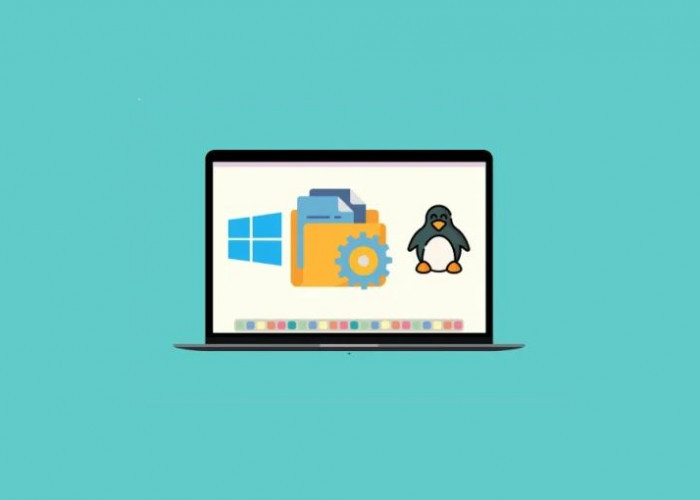
Panduan Lengkap: Cara Pindah dari Windows ke Linux. Foto ilustrasi: Pinterest/ Rakyatcirebon.disway.id--
RAKYATCIREBON.DISWAY.ID - Keputusan untuk meninggalkan Windows dan beralih ke Linux seringkali didorong oleh keinginan akan kontrol yang lebih besar, performa yang lebih gesit, atau sekadar rasa penasaran. Perjalanan ini, meskipun tampak menakutkan, sebenarnya cukup mudah. Berikut adalah langkah-langkah praktis untuk membantu Anda memulai hidup baru di dunia open-source.
BACA JUGA:Jantung Pertahanan Digital Anda: Mengupas Tuntas Fitur Keamanan Windows Defender
Kenapa Linux Begitu Menarik?
Sebelum Anda melompat, mari kita pahami mengapa banyak orang akhirnya jatuh cinta pada Linux:
- Dompet Aman, Hati Senang (Gratis Total): Di Linux, konsep "membeli lisensi" hampir tidak ada. Semua Distro (distribusi) dan mayoritas aplikasinya bisa Anda dapatkan tanpa mengeluarkan sepeser pun.
- Benteng Pertahanan (Lebih Aman): Anda bisa mengucapkan selamat tinggal pada kekhawatiran berlebihan soal virus dan malware. Arsitektur izin pengguna di Linux jauh lebih ketat, dan komunitasnya yang besar memastikan celah keamanan segera ditambal.
- Napas Baru untuk PC Lama (Performa): Punya laptop tua yang mulai "ngos-ngosan" saat menjalankan Windows terbaru? Linux adalah obatnya. Ia sangat efisien dan ringan, membuat komputer spesifikasi rendah pun terasa cepat kembali.
- Kanvas Digital (Kustomisasi Tanpa Batas): Bosan dengan tampilan yang itu-itu saja? Linux adalah surga para tinkerers. Anda bisa mengubah hampir setiap elemen visual dan fungsional sistem sesuka hati.
- Pilihan Melimpah (Banyak Distro): Anda tidak hanya terikat pada satu pilihan. Ada distro untuk gamer, pengembang, atau bahkan hanya untuk sekadar menjelajah internet.
Langkah Persiapan dan Migrasi yang Mulus
1. Pilih Gerbang Masuk Anda (Distro Ramah Pemula)
Anggaplah ini sebagai memilih rumah baru. Pilih yang paling mirip dengan lingkungan lama Anda agar transisi tidak terasa canggung.
- Linux Mint (Sangat Direkomendasikan): Ini adalah pilihan terbaik bagi siapa pun yang berasal dari Windows 7/8. Antarmuka Cinnamon-nya terasa familiar dengan tata letak menu "Start" yang tradisional. Rasanya seperti menggunakan Windows, tapi tanpa kerepotan.
- Ubuntu: Sang Raja Komunitas. Meskipun menggunakan desktop GNOME yang lebih modern (sedikit berbeda dari Windows), Ubuntu memiliki dokumentasi dan dukungan online terbesar. Jika ada masalah, solusinya pasti sudah tersedia.
- Zorin OS: Distro ini secara eksplisit dibuat untuk migran Windows/macOS. Ia menawarkan fitur "Zorin Appearance" yang bisa membuat tampilannya sangat mirip Windows, meniadakan kurva pembelajaran yang curam.
BACA JUGA:Panduan Pengguna Baru Linux: Lebih Mudah dari Windows?
2. Jangan Lupakan Harta Karun Anda (Pencadangan Data)
Tolong, jangan pernah melewatkan langkah ini. Pastikan semua file berharga, foto, dan dokumen sudah dicadangkan ke flash drive terpisah, hard drive eksternal, atau layanan cloud. Ini adalah jaring pengaman Anda.
3. Buat Kunci Mobil Digital (Media Instalasi)
- Unduh "Bahan Bakar": Ambil file ISO (gambaran sistem operasi) dari distro pilihan Anda.
- Siapkan USB "Bootable": Gunakan aplikasi seperti Rufus atau BalenaEtcher di Windows untuk "membakar" file ISO ke flash drive USB Anda. USB ini akan menjadi media instalasi sekaligus alat uji coba Anda.
4. Uji Coba Dulu (Live Session)
- Restart PC Anda dan pastikan ia boot dari USB. Anda mungkin harus menekan tombol tertentu (biasanya F2, F10, F12, atau Del) untuk masuk ke pengaturan BIOS/UEFI.
- Pilih opsi "Try Linux..." (atau serupa).
- Mainkan Dulu: Anda sekarang menjalankan Linux secara penuh dari USB, tanpa menyentuh hard drive Anda. Manfaatkan waktu ini untuk memastikan Wi-Fi, suara, dan perangkat keras penting lainnya berfungsi sebelum Anda berkomitmen.
5. Momen Kebenaran (Instalasi)
Jika sesi uji coba berjalan lancar, klik ikon "Install" di desktop:
- Keputusan Penting: Di bagian partisi, Anda akan diberi pilihan:
- "Install alongside Windows" (Disarankan untuk Pemula): Ini menciptakan Dual Boot. Windows lama Anda tetap utuh. Sebuah menu akan muncul saat booting, menanyakan OS mana yang ingin Anda gunakan. Ini cara paling nyaman untuk beradaptasi.
- "Erase disk and install Linux" (Hanya Jika Anda Sudah Yakin): Semua partisi, Windows, dan data di hard drive akan terhapus total dan diganti dengan Linux.
- Selesaikan Proses: Ikuti sisa petunjuk (nama pengguna, kata sandi). Proses instalasi biasanya cepat dan otomatis.
BACA JUGA:Windows 12 Dikabarkan Segera Rilis: Berikut Bocoran fitur canggih dan integrasi AI
6. Penyesuaian Diri (Pasca-Instalasi)
- Boot dan Sapa GRUB: Setelah restart (jangan lupa cabut USB!), Anda akan melihat menu boot (GRUB) yang memungkinkan Anda memilih Windows atau Linux.
- Lakukan Pembaruan Wajib: Langkah pertama di Linux adalah memperbarui sistem. Buka Terminal dan jalankan perintah: sudo apt update && sudo apt upgrade. Ini memastikan semua sistem Anda menggunakan software terbaru.
- Temukan Pengganti Aplikasi: Linux punya banyak alternatif luar biasa yang gratis:
- MS Office digantikan oleh LibreOffice (sudah terinstal).
- Adobe Photoshop digantikan oleh GIMP atau Krita.
- Video Editor \rightarrow Kdenlive atau DaVinci Resolve (juga tersedia untuk Linux).
Dengan memilih distro yang tepat dan mengikuti langkah-langkah dual boot, Anda akan menemukan bahwa migrasi ke Linux bukanlah akhir dari dunia, melainkan awal dari pengalaman komputasi yang baru dan menarik.(*)
Sumber:
- Share: