







Panduan Lengkap: Cara Pindah dari Windows ke macOS
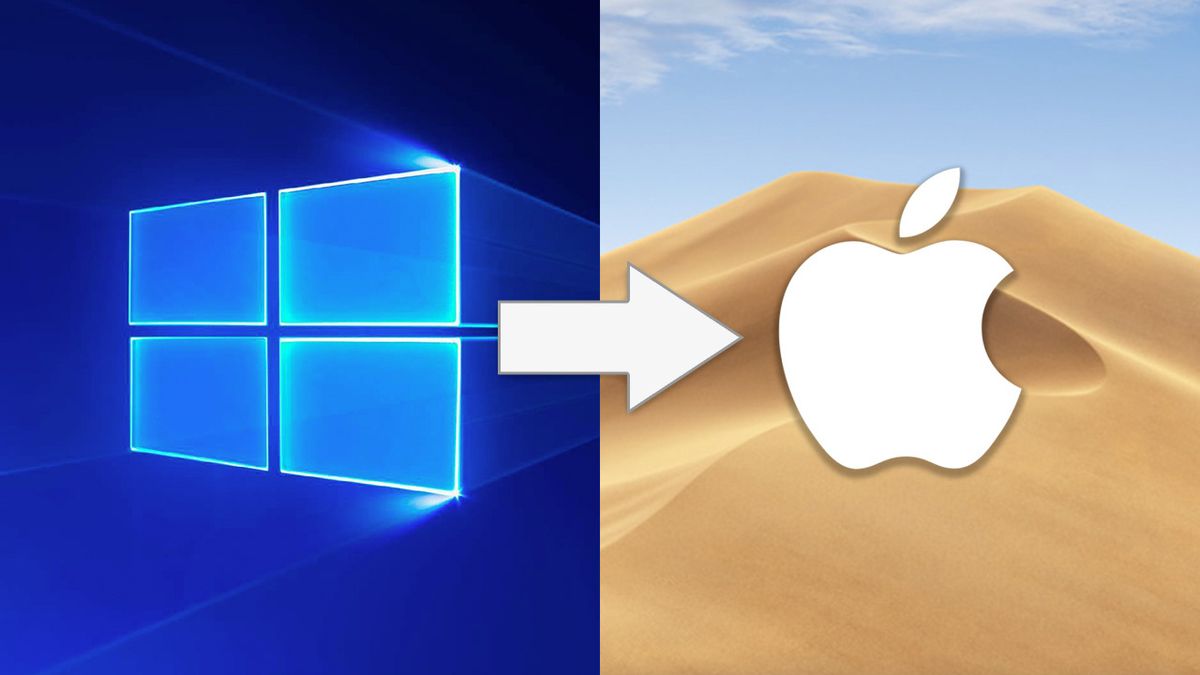
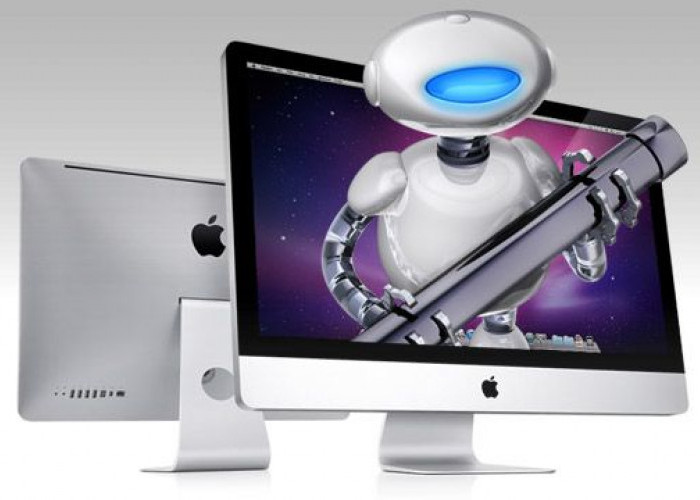
Panduan Lengkap: Cara Pindah dari Windows ke macOS. Foto ilustrasi: Pinterest/ Rakyatcirebon.disway.id--
RAKYATCIREBON.DISWAY.ID - Mengambil keputusan untuk meninggalkan lingkungan Windows yang sudah familiar bertahun-tahun demi ekosistem macOS yang eksklusif adalah sebuah lompatan besar. Transisi ini bukan sekadar mengganti sistem operasi, ini adalah perpindahan ke gaya kerja yang berbeda, yang dikenal lebih terintegrasi, memiliki desain yang apik, dan menjanjikan performa optimal karena perangkat keras dan lunaknya diciptakan oleh satu perusahaan (Apple). Mari kita selami proses transisi ini, dari perbedaan mendasar hingga tips memindahkan data.
BACA JUGA:Duel Produktivitas: Fitur Multitasking di iPadOS vs Android
Kenali "Dunia" macOS: Perbedaan Kunci dari Windows
Saat pertama kali menyalakan Mac, ada beberapa hal yang pasti langsung membuat pengguna Windows mengernyitkan dahi. Ini adalah "aturan main" baru yang perlu Anda pahami:
- Bilah Menu yang Statis: Di Windows, setiap jendela aplikasi memiliki menu (File, Edit, View) sendiri. Di Mac, hanya ada satu Menu Bar yang terletak permanen di bagian paling atas layar Anda. Menu ini akan otomatis berubah sesuai dengan aplikasi mana yang sedang Anda aktifkan.
- Tombol Kontrol Jendela yang Bergeser: Tombol untuk menutup, memperkecil, dan memperbesar jendela kini berada di kiri atas (bukan kanan atas seperti di Windows). Merah untuk tutup, Kuning untuk minimize, dan Hijau untuk Full Screen.
- Command, Bukan Control: Tombol pintasan utama untuk aksi seperti Copy dan Paste beralih dari tombol Ctrl ke tombol Command (⌘). Jadi, untuk menyalin, Anda akan menekan Command (⌘) + C.
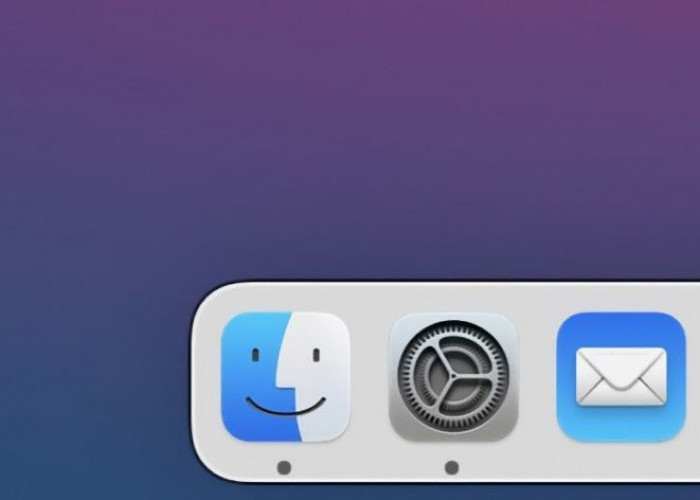
- Penjelajah File Baru: Jika di Windows Anda mengenal File Explorer, di Mac Anda akan berinteraksi dengan Finder. Sementara Taskbar di bagian bawah digantikan oleh Dock.
- Instalasi Aplikasi yang Berbeda: Di Mac, Anda tidak selalu perlu menjalankan installer .exe. Seringkali, Anda hanya perlu menyeret ikon aplikasi dari file .dmg langsung ke folder Aplikasi.
BACA JUGA:Distro Linux Terbaik untuk RAM 2GB: Menghidupkan Kembali PC Lawas
Langkah Persiapan dan Migrasi Data
1. Jaring Pengaman Data (Pencadangan)
Tidak ada yang lebih penting daripada data Anda. Sebelum menyentuh Mac baru atau membuang PC lama Anda, pastikan semua harta digital Anda, dokumen, foto, dan proyek, sudah dicadangkan dengan aman.
Tips Format: Jika Anda masih perlu bertukar data antara Mac dan PC di masa depan, format hard drive eksternal Anda menjadi ExFAT. Ini adalah format yang bisa dibaca dan ditulisi dengan lancar oleh kedua sistem operasi.
2. Panggil Asisten Migrasi
Apple tahu betul bahwa pindah OS itu merepotkan. Oleh karena itu, mereka menyediakan tool bernama Migration Assistant untuk memindahkan data dari PC Windows ke Mac secara nirkabel atau via kabel.
- Siapkan PC: Unduh dan pasang Asisten Migrasi Windows yang sesuai dari situs Apple di PC lama Anda.
- Siapkan Mac: Buka aplikasi Migration Assistant di Mac Anda (biasanya ada di folder Utilitas).
- Sandingkan: Ikuti instruksi hingga kedua perangkat menampilkan kode sandi yang sama. Setelah tersambung, Anda bisa memilih file, folder, akun pengguna, dan bahkan email yang ingin Anda bawa ke Mac baru.
3. Adaptasi Fisik (Keyboard dan Trackpad)
- Latih Jari Anda: Butuh waktu untuk membiasakan jari Anda berpindah dari Ctrl ke Command (⌘). Beri diri Anda waktu.
- Kekuatan Gesture: Trackpad Mac adalah salah satu fitur terbaiknya. Jangan gunakan mouse eksternal dulu. Pelajari gesture seperti menggesek dua jari untuk scroll, klik dengan dua jari untuk right-click, dan yang paling penting, gesek empat jari ke atas untuk melihat semua jendela terbuka melalui Mission Control.
BACA JUGA:Perbandingan iOS 8 dan Android 16 dalam Meningkatkan Fitur Privasi Pengguna
Adaptasi Antarmuka dan Aplikasi
Setelah semua data dan sistem Anda siap, mulailah berinteraksi dan beradaptasi dengan alur kerja Mac.
1. Kuasai Finder dan Dock
- Dock: Di sinilah semua aplikasi favorit Anda berada. Aplikasi yang sedang aktif akan ditandai dengan titik kecil. Untuk membuat ikon aplikasi tetap ada di Dock (Pin), klik kanan ikonnya dan pilih Options > Keep in Dock.
- Finder: Ini adalah pusat manajemen file Anda. Untuk melihat semua drive yang terhubung (mirip C: atau D:), gunakan menu Go > Computer.
2. Cari Pengganti Aplikasi
Hampir semua aplikasi populer sudah tersedia untuk Mac (seperti Google Chrome, Spotify, atau Photoshop). Namun, untuk tool bawaan Windows, Anda mungkin perlu mencari padanannya:
- Jika Anda biasa menggunakan Microsoft Office, Anda bisa memilih paket Apple iWork (Pages, Numbers, Keynote) yang sudah gratis dan terintegrasi, atau tetap menggunakan Microsoft Office versi Mac.
- Snipping Tool di Windows digantikan oleh Screenshot Utility yang jauh lebih canggih, yang dapat diakses dengan cepat melalui pintasan Command (⌘) + Shift + 5.
- Windows Media Player bisa digantikan oleh QuickTime Player bawaan Mac atau VLC Media Player yang terkenal fleksibel.
3. Maksimalkan Fitur Unik
- Spotlight (⌘ + Spasi): Jangan buang waktu mencari ikon aplikasi. Tekan Command (⌘) + Spasi dan ketik nama aplikasinya. Spotlight tidak hanya mencari file, tetapi juga bisa menghitung matematika, mengkonversi satuan, dan mencari definisi kata.
- Mission Control: Gesek empat jari ke atas (atau tekan F3). Ini adalah ruang kerja virtual Mac. Anda bisa melihat semua jendela aplikasi yang terbuka dan mengatur Desktop Virtual (Spaces) untuk memisahkan pekerjaan dan hiburan.
- Kekuatan Ekosistem: Jika Anda memiliki iPhone, Anda akan merasakan betapa mulusnya integrasi Mac. Anda bisa menggunakan AirDrop untuk mengirim file secara instan ke ponsel, menerima pesan iMessage di desktop, atau bahkan menjawab panggilan telepon Mac.
Transisi ke macOS adalah proses belajar yang menyenangkan. Fokuslah pada perubahan gesture dan tombol Command (⌘), dan dalam beberapa minggu, Anda akan sepenuhnya terbiasa dengan gaya komputasi yang baru ini.(*)
Sumber:
- Share: