






Lindungi Data Anda: 7 Pengaturan Privasi Krusial di Smartphone yang Sering Diabaikan
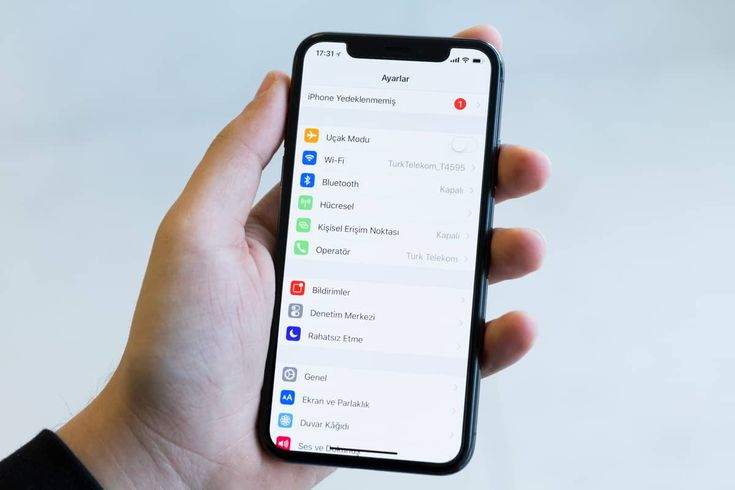
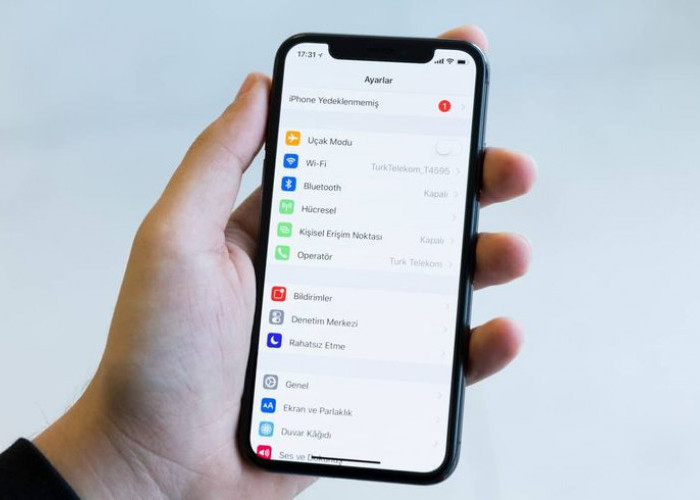
Pengaturan Privasi Krusial di Smartphone. Foto Ilustrasi: Pinterest/Rakyatcirebon.disway.id--
RAKYATCIREBON.DISWAY.ID – Smartphone yang ada di tangan Anda sekarang itu bukan cuma alat komunikasi, tapi juga laci rahasia yang menyimpan hampir seluruh hidup Anda: foto, chat, rekening bank, sampai lokasi Anda ngopi tadi sore.
Meskipun semua orang bicara soal privasi, seringkali kita malas masuk ke menu "Pengaturan" yang rumit itu. Padahal, cuma dengan mengubah 7 setting krusial ini, data Anda bisa langsung lebih aman. Jangan sampai data Anda jadi barang obral di internet, ya!
Yuk, kita bongkar 7 pengaturan privasi yang paling sering kita lupakan:
BACA JUGA:Tiga Fitur Ponsel yang Selalu Diabaikan: Bisa Mengubah Cara Anda Menggunakan Smartphone
1. Cabut Izin Akses Lokasi yang Berlebihan
Banyak aplikasi (terutama game dan e-commerce) yang minta izin lokasi, padahal mereka tidak membutuhkannya 24 jam. Ini boros baterai dan melacak pergerakan Anda.
- Aksi Cepat: Masuk ke Pengaturan > Privasi > Izin Aplikasi/Layanan Lokasi. Ganti izin lokasi aplikasi yang tidak perlu (seperti aplikasi scanner atau media sosial yang tidak butuh check-in) dari "Selalu Diizinkan" menjadi "Saat Aplikasi Digunakan" atau bahkan "Tolak/Jangan Izinkan".
2. Matikan Pelacakan Iklan Personalisasi
Pernah merasa seram karena baru ngomongin sepatu, eh tiba-tiba iklannya muncul di Instagram? Itu bukan sihir, itu adalah pelacakan iklan yang terpersonalisasi.
- Aksi Cepat (Android): Masuk ke Pengaturan Google > Iklan > Reset Advertising ID dan Nonaktifkan Personalisasi Iklan.
- Aksi Cepat (iOS): Pengaturan > Privasi & Keamanan > Pelacakan > Nonaktifkan "Izinkan Aplikasi Meminta untuk Melacak."
3. Batasi Akses Mikrofon dan Kamera
Ini adalah aset privasi yang paling sensitif. Anda pasti tidak mau ada aplikasi flashlight yang diam-diam bisa mengakses kamera Anda.
- Aksi Cepat: Kunjungi menu Izin Aplikasi (App Permissions). Tinjau aplikasi mana saja yang memiliki akses ke Mikrofon dan Kamera. Kecuali aplikasi komunikasi atau kamera bawaan, segera cabut izin dari aplikasi lain yang tidak jelas fungsinya.
BACA JUGA:Jangan Panik! 7 Langkah Cepat Mengatasi Sinyal Smartphone yang Hilang Total
4. Kunci Layar dengan Pengamanan Berlapis
PIN 1234 atau tanggal lahir itu sudah kuno dan sangat mudah ditebak. Jika ponsel Anda jatuh ke tangan yang salah, data Anda bisa diakses dalam hitungan detik.
- Aksi Cepat: Aktifkan dan gabungkan minimal dua metode keamanan:
- Gunakan PIN atau Kata Sandi yang Kuat (minimal 6 digit atau gabungan huruf dan angka).
- Aktifkan Sidik Jari (Fingerprint) dan Pemindai Wajah (Face ID). Jangan cuma mengandalkan salah satunya!
5. Atur Ulang Izin Aplikasi Lama
Banyak aplikasi yang Anda install setahun lalu, sudah tidak pernah dibuka lagi, tapi masih menyimpan izin akses ke Foto atau Kontak Anda. Ini seperti meninggalkan kunci rumah tergantung di pintu.
- Aksi Cepat: Di Android, cari opsi "Hapus Izin Jika Aplikasi Tidak Digunakan" (tergantung versi OS). Di iOS atau Android, review daftar aplikasi Anda. Jika ada aplikasi yang sudah tidak dipakai berbulan-bulan, hapus aplikasinya sekalian agar semua izinnya hilang.
6. Aktifkan Fitur "Cari Perangkat Saya" (Find My Device)
Ini bukan pengaturan privasi dalam arti menyembunyikan data, tapi ini adalah langkah pencegahan penting. Jika ponsel Anda hilang atau dicuri, fitur ini memungkinkan Anda melacak lokasi ponsel dan, yang paling penting, menghapus semua data dari jarak jauh (remote wipe).
- Aksi Cepat: Pastikan fitur Find My Device (Android) atau Find My (iOS) sudah aktif dan login dengan akun Google/Apple Anda.
7. Enkripsi Data Ponsel Anda
Mayoritas smartphone modern sudah mengaktifkan enkripsi secara default, tapi pastikan fitur ini benar-benar aktif. Enkripsi memastikan bahwa data di dalam chip memori Anda menjadi kode acak yang tidak bisa dibaca oleh siapapun tanpa kata sandi Anda.
- Aksi Cepat: Cek Pengaturan > Keamanan > Enkripsi. Jika ponsel Anda masih menggunakan versi lama dan meminta Anda mengaktifkan enkripsi, segera aktifkan.
BACA JUGA:Waspada! 5 Tanda Smartphone Anda Sudah Harus Diganti dan Cara Mengetahuinya
Mengamankan data pribadi di smartphone itu seperti mengunci pintu rumah. Tidak butuh waktu lama, tapi dampaknya besar. Yuk, luangkan 10 menit sekarang juga, scroll ke Pengaturan, dan pastikan 7 pintu keamanan ini sudah terkunci rapat!
Sumber:
- Share: