




10 Tips dan Trik Windows 11 Agar Kinerja Laptop Lebih Cepat dan Anti Ngelag
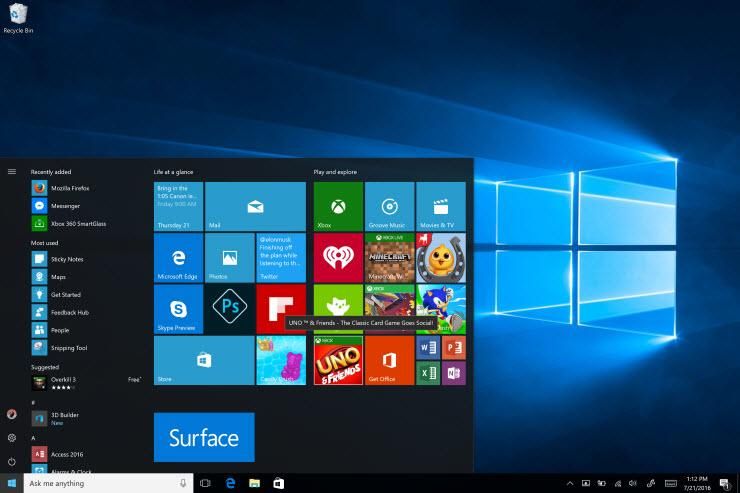
10 Tips dan Trik Windows 11 Agar Kinerja Laptop Lebih Cepat dan Anti Ngelag. Foto ilustrasi: Pinterest/ Rakyatcirebon.disway.id--
RAKYATCIREBON.DISWAY.ID - Jujur saja, siapa sih yang betah lihat laptop loading terus? Apalagi setelah upgrade ke Windows 11 yang katanya lebih canggih, tapi kok rasanya performanya gitu-gitu aja, bahkan cenderung melambat. Kalau Anda mengalami hal ini, tenang! Anda tidak sendirian.
Saya sudah merangkum 10 jurus pamungkas yang sering saya pakai sendiri untuk "menyuntik energi" pada laptop Windows 11. Tips ini gampang banget diikuti, bahkan buat Anda yang nggak terlalu akrab sama istilah teknis. Siap bikin laptop Anda kembali sat set sat set? Yuk, kita mulai!
BACA JUGA:Solusi Mobile Device Management (MDM) Terbaik: Panduan Menyeluruh di Tengah Badai Digital
1. "Pembersihan" Dini: Sikat Habis Program Startup yang Nempel
Bayangkan begini: setiap kali Anda menyalakan mobil, ada 5-10 penumpang gelap yang ikut naik dan bikin mobil jadi berat. Itulah program startup. Banyak aplikasi yang bandel, langsung otomatis ikut nyala di belakang layar, menghabiskan memori, dan bikin proses booting jadi lamaaa.
Cara Cepat: Tekan Ctrl + Shift + Esc barengan untuk buka Task Manager. Langsung lompat ke tab Startup. Lihat satu per satu; kalau ada aplikasi yang nggak wajib langsung nyala (misalnya Spotify, Discord, atau updater printer), klik kanan, lalu pilih Disable. Lihat bagian Startup impact-nya; yang berlabel "High" harus jadi prioritas utama Anda.
2. Matikan "Perhiasan": Kurangi Efek Visual yang Bikin Berat
Windows 11 memang cantik dengan efek kaca transparan (Aero), bayangan di bawah kursor, dan animasi yang mulus. Tapi, semua kemewahan visual ini harus dibayar mahal dengan kinerja laptop. Untuk laptop yang speknya pas-pasan, mematikan efek ini adalah kunci performa.
Cara Gampang: Cari "View advanced system settings" di Search Bar. Di jendela kecil yang muncul (System Properties), klik tab Advanced, lalu klik tombol Settings di bawah Performance. Pilih opsi "Adjust for best performance". Boom! Tampilan memang jadi lebih kotak-kotak ala Windows jadul, tapi performa pasti melonjak.
3. Kenalan Sama Fitur Fast Startup: Nyalain Laptop Secepat Kedipan Mata
Ini trik sederhana yang sering dilupakan. Fitur Fast Startup pada dasarnya adalah gabungan dari shutdown biasa dan hibernate. Alih-alih mematikan semuanya dari nol, Windows menyimpan inti sistem ke file, jadi ketika Anda menyalakan lagi, prosesnya jauh lebih singkat.
Cara Aman: Ketik "Control Panel" di Search Bar. Masuk ke Power Options. Di sebelah kiri, klik "Choose what the power buttons do". Klik lagi "Change settings that are currently unavailable" (butuh hak administrator), dan centang kotak "Turn on fast startup (recommended)".
4. Bersihkan Sampah Otomatis Pakai Storage Sense
Laptop bisa jadi "gudang sampah" yang tak terhindarkan. File-file temporary, cache browser, atau file sisa update bisa menumpuk sampai puluhan gigabyte dan bikin hard disk Anda sesak napas. Untungnya, Windows 11 punya "tukang bersih-bersih" otomatis.
Cara Smart: Pergi ke Settings > System > Storage. Aktifkan Storage Sense (geser tombolnya ke "On"). Anda bisa klik pengaturannya untuk mengatur kapan Storage Sense harus mulai bekerja membersihkan sampah. Setel saja agar berjalan otomatis setiap bulan atau saat ruang disk sudah kritis.
BACA JUGA:Membedah Dinding Isolasi: Memahami VM, Container, dan Sandbox
5. Jadikan Laptop "Serius": Ganti ke High Performance Mode
Secara default, Windows akan memilih mode "Balanced" yang irit daya. Ini bagus buat baterai, tapi kurang maksimal buat kecepatan. Kalau Anda sedang mengerjakan sesuatu yang berat atau sedang terhubung ke charger, jangan ragu untuk memaksa laptop bekerja di gigi tertinggi.
Cara Power-Up: Buka lagi Control Panel, masuk ke Power Options. Kalau ada opsi High Performance, langsung saja pilih itu. Jika tidak ada, biasanya Anda bisa mengklik Show additional plans. Ingat, mode ini bikin baterai lebih boros, ya!
6. Penyakit Laten: Stop Aplikasi yang Ngumpet di Belakang Layar
Sumber:
- Share: