







10 Tips dan Trik Windows 11 Agar Kinerja Laptop Lebih Cepat dan Anti Ngelag
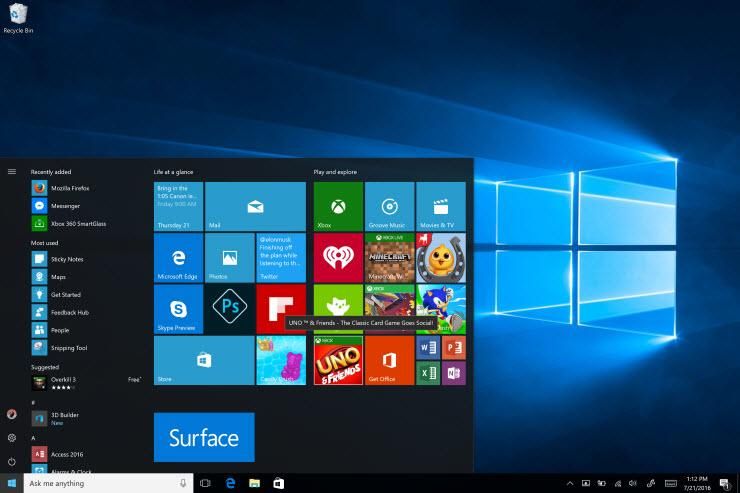
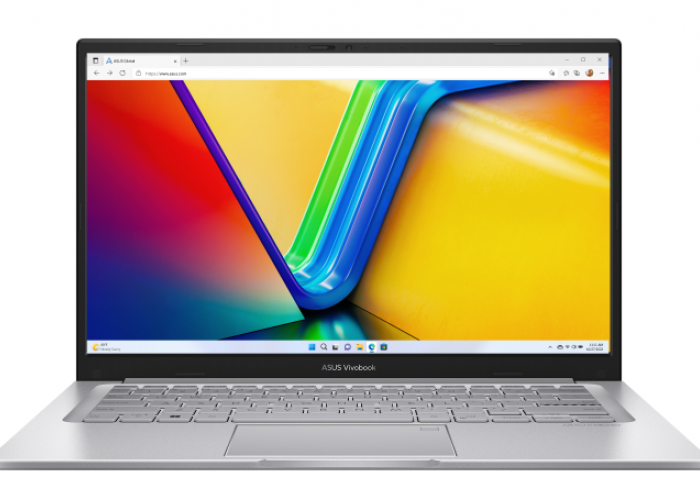
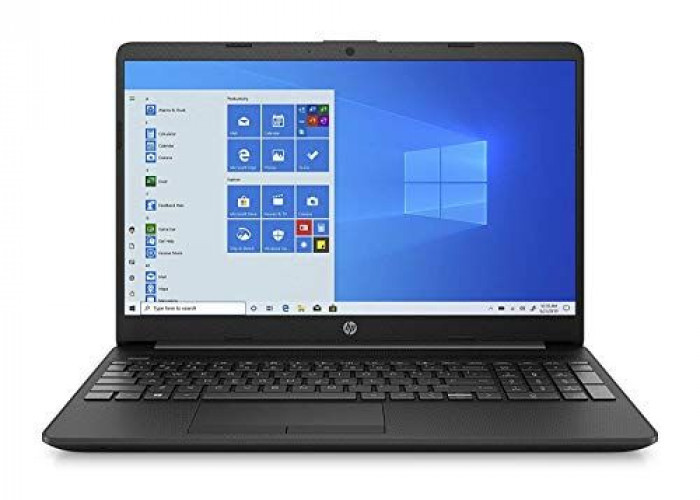
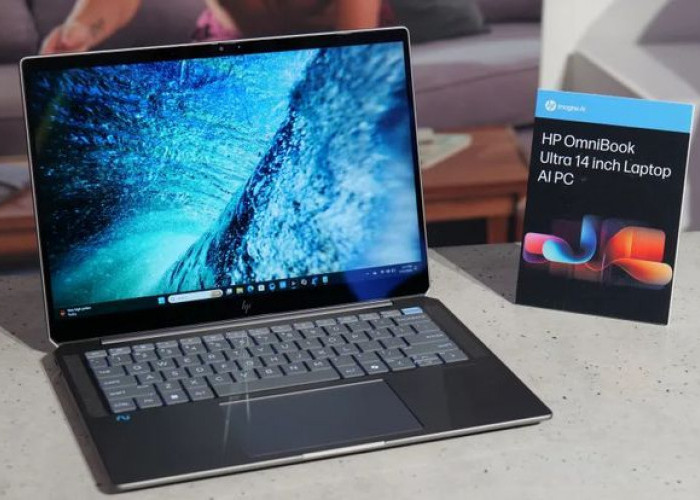
10 Tips dan Trik Windows 11 Agar Kinerja Laptop Lebih Cepat dan Anti Ngelag. Foto ilustrasi: Pinterest/ Rakyatcirebon.disway.id--
Banyak aplikasi itu seperti "parasit" kecil; mereka terus-terusan berjalan dan makan jatah memori Anda meskipun Anda sudah menutupnya. Ini sering terjadi pada aplikasi yang diunduh dari Microsoft Store atau beberapa aplikasi chatting yang bandel.
Cara Disiplin: Masuk ke Settings (pengaturan), lalu cari Apps (aplikasi), terus pilih Installed apps. Scroll ke bawah, cari aplikasi yang Anda nggak mau nyala di belakang (misalnya aplikasi news atau widget cuaca). Klik ikon tiga titik di sampingnya, pilih Advanced options, dan pastikan "Let this app run in background" diatur jadi "Never" (Tidak pernah). Ini penting banget untuk menghemat RAM!
7. Lawan Panas! Cek Kipas dan Ventilasi Laptop Anda
Ini adalah tips hardware yang sering dilupakan, padahal dampaknya besar sekali. Ketika laptop terlalu panas (karena debu atau ventilasi tertutup), sistem akan otomatis menurunkan kinerjanya (thermal throttling) untuk melindungi diri. Laptop nge-lag itu bisa jadi bukan karena software, tapi karena kepanasan!
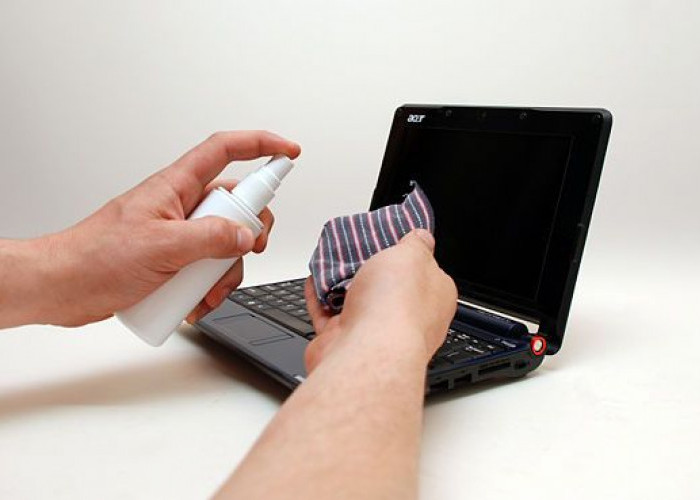
Cara Ngalir: Pastikan laptop diletakkan di permukaan yang rata dan keras (bukan kasur atau bantal). Kalau sering panas, pertimbangkan beli cooling pad. Sesekali, periksa lubang ventilasi, bersihkan debu yang menyumbat dengan kuas halus atau semprotan udara. Intinya, kalau laptop adem, performanya pasti joss.
8. Jangan Sampai Driver dan Windows Jadi "Tua"
Sering kali, Microsoft merilis update yang isinya bukan cuma fitur baru, tapi juga perbaikan bug dan peningkatan efisiensi kinerja. Driver yang lawas juga bisa jadi sumber lag dan crash yang bikin frustrasi.
Cara Fresh: Pergi ke Settings > Windows Update dan pastikan nggak ada update yang tertinggal. Khusus untuk driver kartu grafis (VGA), lebih baik langsung cek situs resminya (Nvidia, AMD, atau Intel) untuk mendapatkan driver paling baru. Jangan malas update, karena ini ibarat mengganti oli mesin.
BACA JUGA:Software Virtualisasi Terbaik 2025: Pilihan untuk Setiap Kebutuhan
9. Hentikan "Gangguan Kecil" dari Windows Sendiri
Windows 11 terkadang menampilkan saran, tips, dan notifikasi yang sebenarnya nggak terlalu penting, terutama di layar kunci. Memproses semua notifikasi dan "fun facts" ini tetap butuh sedikit sumber daya. Mending dimatikan saja, biar sistem fokus ke pekerjaan utama Anda.
Cara Fokus: Buka Settings > Personalization > Lock screen. Matikan opsi yang mengatakan "Fun facts, tips, tricks, and more". Setelah itu, coba cek juga di Settings > System > Notifications, matikan notifikasi dari aplikasi yang nggak Anda butuhkan. Jadi, notifikasi yang muncul hanya yang penting saja.
10. Tabungan Masa Depan: Pertimbangkan Beralih ke SSD (Jika Belum)
Oke, ini memang butuh modal, tapi percayalah, upgrade dari HDD (Hard Disk Drive) ke SSD (Solid State Drive) adalah peningkatan performa terbesar yang bisa Anda rasakan. Waktu booting yang tadinya semenit bisa jadi cuma 10-15 detik. Semua aplikasi terasa lebih responsif. Kalau Anda mau invest hardware yang paling terasa manfaatnya, ya SSD ini.
Saran Terakhir: Jika Anda masih menggunakan HDD, cobalah rutin lakukan Disk Defragmenter (cari Defragment and Optimize Drives di Start) setidaknya sebulan sekali. Tapi, kalau sudah pakai SSD, jangan pernah lakukan defragmentasi, itu justru akan mengurangi umur pakainya!
Dengan menerapkan tips-tips di atas, laptop Windows 11 Anda dijamin akan terasa jauh lebih ringan dan nggak gampang ngambek. Selamat mencoba!(*)
Sumber:
- Share: