








Rahasia Panas Berlebihan: Bukan Debu, Ini 3 Penyebab Laptop Anda Selalu Overheating

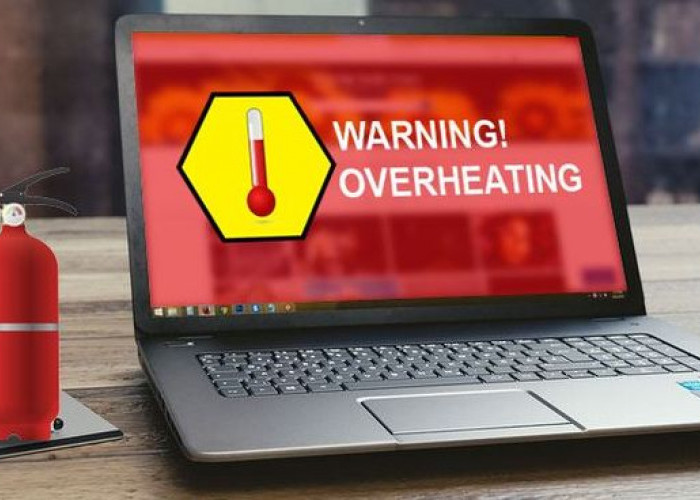
Penyebab Laptop Anda Selalu Overheating. Foto Ilustrasi: Pinterest/Rakyatcirebon.disway.id--
Buka Task Manager dan matikan aplikasi yang tidak perlu dari menu Startup.
Secara berkala, lihat aplikasi mana yang memakan CPU paling besar dan End Task jika tidak dibutuhkan. Jangan biarkan background process membuat laptop Anda ngos-ngosan.
3. Kematian Kipas atau Pipa Panas yang Rusak (The Hardware Fail)
Apa Maksudnya?
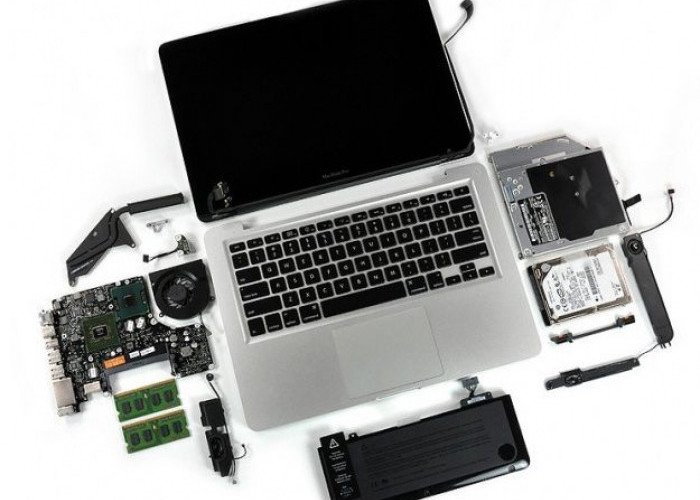
Sistem pendinginan laptop terdiri dari tiga komponen utama: Kipas, Pipa Panas (Heat Pipe), dan Heatsink.
Kenapa Jadi Masalah?
Kipas Mati atau Lemah: Kipas yang harusnya berputar kencang untuk membuang udara panas malah berputar pelan atau macet total. Seringkali, Anda dengar suara bising yang aneh sebelum akhirnya kipas menyerah.
Pipa Panas Rusak: Pipa ini berisi cairan khusus yang bertugas membawa panas dari CPU/GPU ke heatsink. Jika pipa ini bengkok atau bocor, fungsi pendinginan langsung lumpuh. Panas tidak bisa dipindahkan, dan hasilnya, overheating ekstrem.
-
Solusi
Jika Anda merasa tidak ada udara panas yang keluar dari ventilasi, periksa fungsi kipas. Jika kipas tidak berputar, segera ganti. Jika masalahnya pada pipa panas, biasanya harus diganti satu set dengan heatsink-nya.
BACA JUGA:Jangan Panik Saat Laptop Rusak! Ini Cara Backup Data Kuliah Agar Tetap Aman dan Mudah Diakses
Jangan Tunda, Selamatkan Laptop Anda!
Jadi, lain kali laptop Anda mulai "demam," jangan salahkan debu saja. Mungkin thermal paste-nya sudah jadi kerupuk, atau ada 15 aplikasi yang diam-diam mengerjai CPU Anda di background.
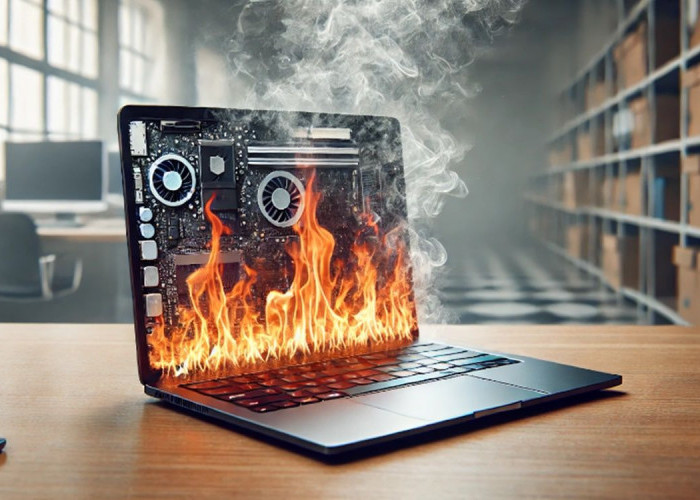
Overheating bukan hanya membuat Anda tidak nyaman; ini bisa merusak komponen vital laptop Anda secara permanen.
Anggap ini sebagai panggilan darurat dari gadget kesayangan Anda. Cek, perbaiki, dan nikmati performa maksimalnya kembali!
Sumber:
- Share: