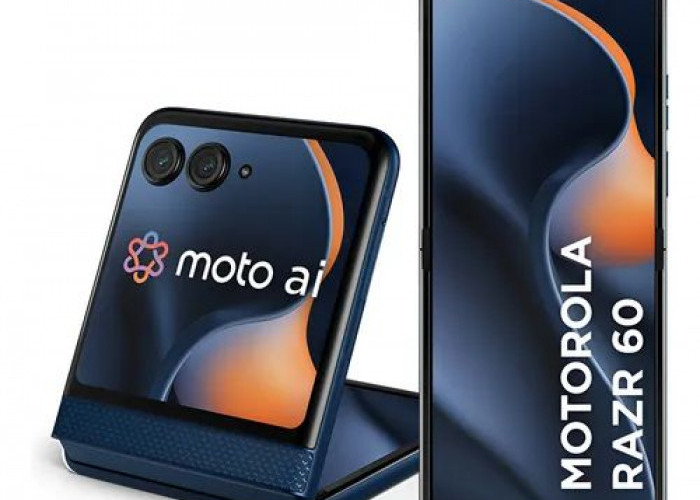









Panduan Setting Kamera Motorola Razr 60: Hasil Foto dan Video Pro Hanya dari HP Lipat
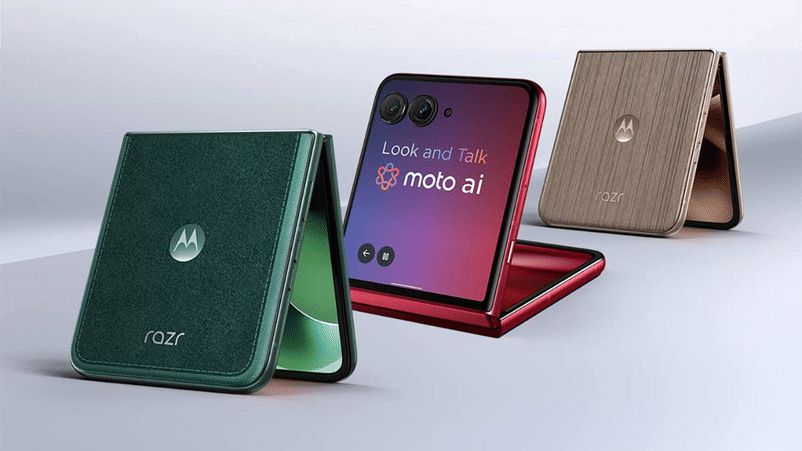
Panduan Setting Kamera Motorola Razr 60: Hasil Foto dan Video Pro Hanya dari HP Lipat. Foto: Motorola India/ Rakyatcirebon.disway.id--
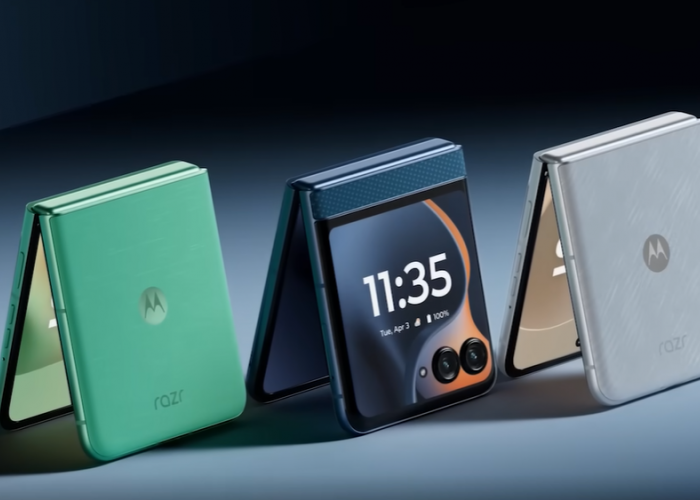
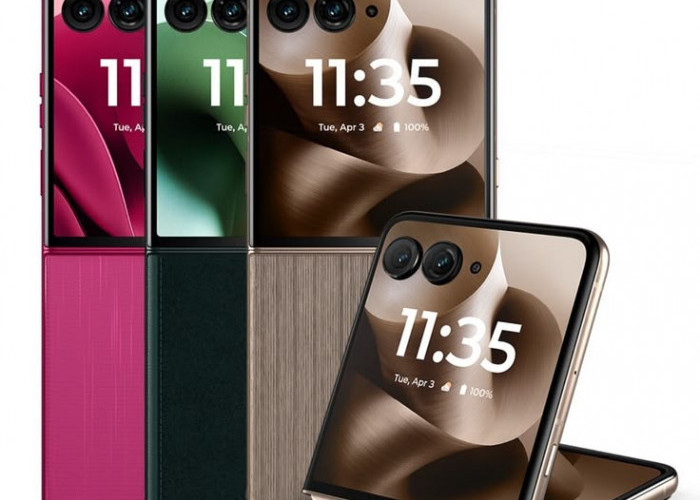
RAKYATCIREBON.DISWAY.ID - Memiliki Motorola Razr 60 berarti Anda memegang salah satu sistem kamera paling fleksibel di tahun 2026.
Namun, perangkat keras yang mumpuni tidak akan maksimal tanpa pengaturan yang tepat.
Dengan sensor utama 50MP OIS dan dukungan Moto AI, Anda bisa menghasilkan konten setara kamera profesional jika tahu cara mengonfigurasinya.
Berikut adalah panduan setting kamera Motorola Razr 60 untuk mendapatkan hasil visual terbaik bagi kebutuhan media sosial maupun profesional.
BACA JUGA:Perbandingan Motorola Razr 60 dan Samsung Galaxy Z Flip 8, Mana HP Lipat Terbaik di Tahun 2026?
1. Aktifkan Mode Ultra-Res 50MP untuk Detail Maksimal
Secara bawaan, kamera akan menggunakan teknik pixel binning untuk menghemat ruang penyimpanan.
Namun, jika Anda berencana mencetak foto atau melakukan cropping yang ekstrem, pastikan Anda mengaktifkan mode Ultra-Res.
- Cara: Buka aplikasi Kamera > Geser ke menu "More" > Pilih "Ultra-Res".
- Tips: Gunakan mode ini hanya dalam kondisi cahaya terang (luar ruangan) untuk menangkap detail tekstur yang luar biasa.
BACA JUGA:Motorola Razr 60 Siap Rilis 25 Februari 2026 di Indonesia, Ini Prediksi Harga dan Spesifikasinya
2. Optimasi Video dengan Stabilisasi Adaptif
Salah satu fitur unggulan di tahun 2026 adalah Adaptive Stabilization dari Motorola.
Fitur ini menggunakan AI untuk menyesuaikan tingkat stabilitas berdasarkan gerakan Anda.
- Setting: Masuk ke Mode Video > Ketuk ikon Gerigi (Settings) > Aktifkan "Adaptive Stabilization".
- Hasil: Video akan tetap tenang meskipun Anda merekam sambil berjalan cepat atau menuruni tangga tanpa menggunakan gimbal.
BACA JUGA:7 Cara Maksimalkan Layar Eksternal Motorola Razr 60 untuk Ngonten Media Sosial
3. Gunakan Format HEIF dan HEVC untuk Efisiensi
Konten berkualitas tinggi seringkali memakan banyak memori.
Agar penyimpanan 256GB Anda tidak cepat penuh, aktifkan format efisiensi tinggi.
- Setting: Di menu Settings kamera, pilih "Format" > Aktifkan "High Efficiency Pictures (HEIF)" dan "High Efficiency Video (HEVC)".
- Catatan: Format ini menjaga kualitas tetap tajam namun dengan ukuran file hingga 50% lebih kecil.
BACA JUGA:Harga iPhone 14 Kini Hanya Rp7,5 Juta di iBox: Kesempatan Terakhir Sebelum Discontinued!
4. Setting "External Preview" untuk Vlogging
Sumber:
- Share: