



Tips Beli Laptop Bekas 2025: Cek 5 Hal Penting Ini Agar Dapat Spek Tinggi Harga Murah
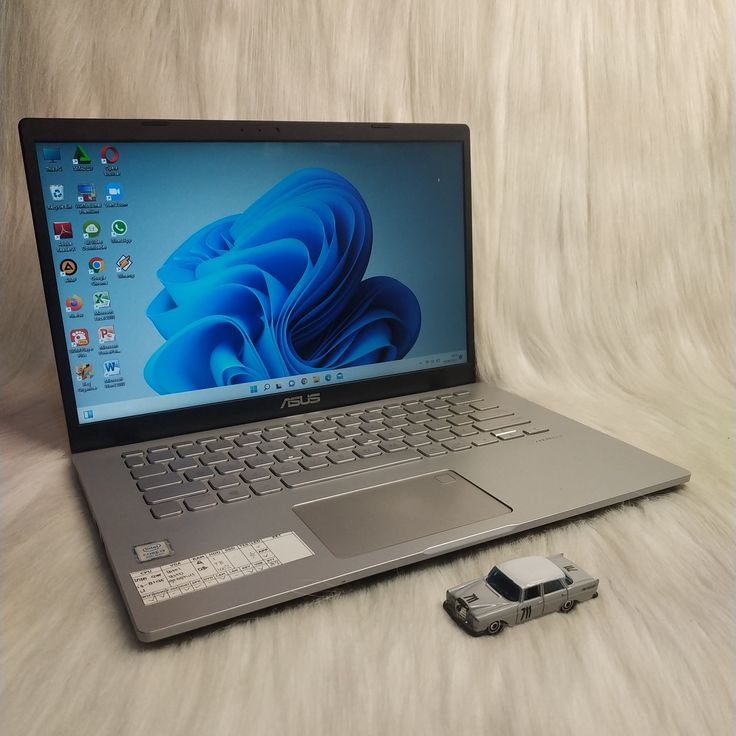
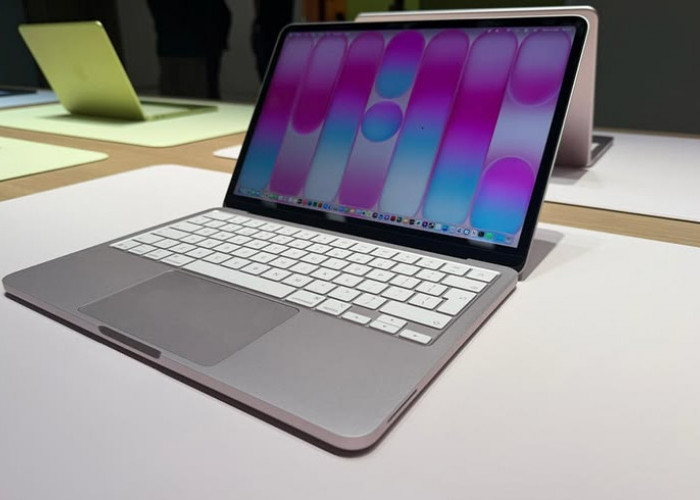
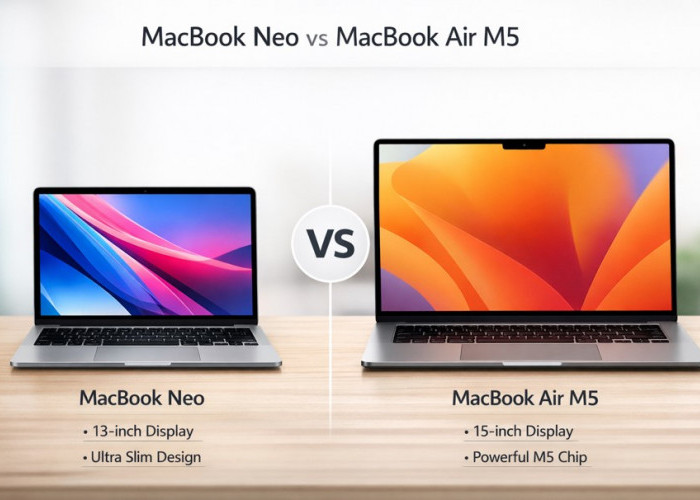
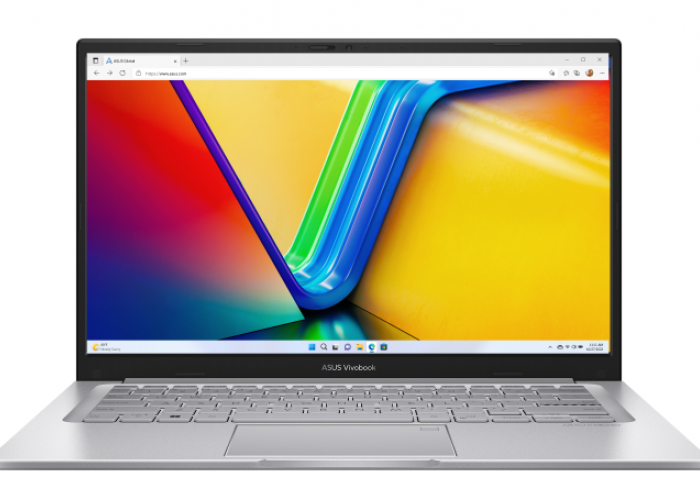
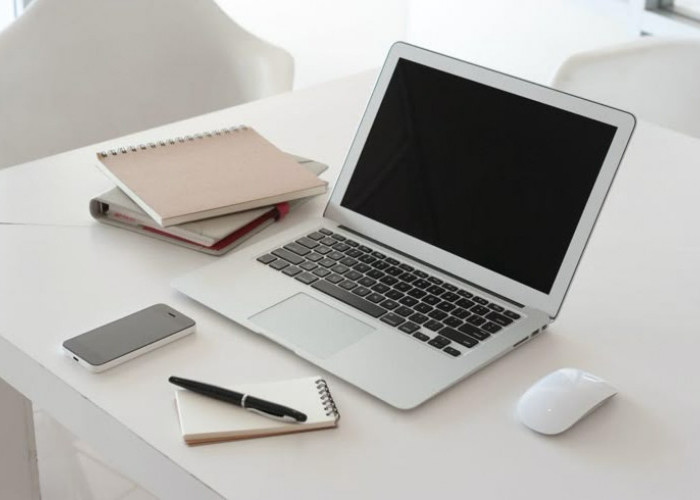
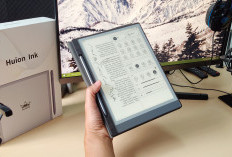
Tips Beli Laptop Bekas 2025. Foto Ilustrasi: Pinterest/Rakyatcirebon,.disway.id--
RAKYATCIREBON.DISWAY.ID – Di tahun 2025 ini, teknologi laptop itu udah lari kencang banget. Prosesor Intel Core Ultra, AMD Ryzen generasi terbaru, RAM DDR5... Spek-spek gahar ini bikin harga laptop baru melambung tinggi.
Nah, solusi cerdasnya? Beli laptop bekas (second).
Serius deh, dengan budget yang sama, kamu bisa dapat laptop bekas premium, misalnya ThinkPad, MacBook, atau Zenbook yang usianya baru 2-3 tahun, tapi speknya masih jauh lebih mantap dibanding laptop baru kelas entry-level.
Tapi, beli barang bekas itu butuh ilmu. Biar kamu nggak kena tipu dan nggak dapat barang rongsokan, ini dia 5 hal penting yang wajib kamu cek sebelum deal beli laptop bekas!
BACA JUGA:7 Tips Ampuh Mengatasi Laptop yang Terkena Virus: Jangan Panik!
1. Periksa Fisik dan Engsel: Jangan Cuma Lihat Mulusnya Bodi
Kenapa Penting? Kerusakan fisik parah (penyok, retak) biasanya indikasi laptop pernah jatuh. Kalau pernah jatuh, bisa jadi ada kerusakan internal yang nggak kelihatan.
- Cek Bodi: Perhatikan semua sudut dan tepian. Cari goresan dalam atau penyok. Kalau ada stiker yang terlalu banyak, curigai itu menutupi cacat.
- Cek Engsel: Buka dan tutup layar perlahan. Engsel yang goyah, oblak, atau berbunyi keras adalah pertanda bahaya. Engsel mahal lho kalau harus ganti!
- Cek Port: Coba colokkan flashdisk di semua port USB, HDMI, dan jack audio. Pastikan semuanya berfungsi, nggak kendor, dan nggak ada yang patah di dalamnya.
2. Deteksi 'Dead Pixel' dan 'Backlight Bleeding' pada Layar
Layar adalah jendela kamu bekerja. Kalau layarnya bermasalah, mata kamu yang sakit.
- Tes Dead/Bright Pixel: Hidupkan laptop. Buka browser dan cari website Dead Pixel Test (atau cukup ganti wallpaper ke warna-warna solid: hitam, putih, merah, hijau, biru). Cari titik kecil yang warnanya nggak berubah sama sekali (dead pixel) atau titik yang warnanya selalu menyala (bright pixel).
- Tes Backlight Bleeding: Pada layar hitam (saat gelap), perhatikan bagian tepi layar. Kalau ada cahaya putih yang bocor dari tepi, itu namanya backlight bleeding. Ini umum di laptop tua, tapi kalau parah, nggak nyaman buat nonton film.
- Tes Kecerahan: Atur kecerahan layar dari 0% sampai 100%. Pastikan nggak ada kedipan aneh.
BACA JUGA:Laptop Hemat Baterai Terbaik 2025: Cek Rekomendasinya Disini!
3. Cek Kesehatan Baterai (Battery Health): Pakai Command Prompt!
Ini adalah bagian paling krusial. Laptop bekas, baterainya pasti nggak 100% lagi. Tapi, kamu harus tahu seberapa parah penurunannya.
- Cara Cepat Cek: Buka Command Prompt (CMD) atau PowerShell sebagai administrator.
- Ketik Perintah: Ketik powercfg /batteryreport lalu tekan Enter.
- Lihat Laporan: File laporan HTML akan tersimpan di folder user kamu. Buka file itu dan cari bagian:
- Design Capacity: Kapasitas baterai saat masih baru (standar pabrik).
- Full Charge Capacity: Kapasitas maksimum baterai saat ini.
- Hitung: Kalau Full Charge Capacity kamu tinggal 50-70% dari Design Capacity, berarti baterai sudah harus dipertimbangkan untuk diganti. Di bawah 50%, sebaiknya siap-siap ganti baterai baru.
4. Verifikasi Spek Hardware Asli: Jangan Percaya Stiker!
Seringkali penjual pasang stiker "Core i7" di casing, padahal isinya sudah diganti. Kamu harus pastikan spek yang kamu beli itu benar.
-
CPU dan RAM:
Tekan kombinasi tombol Windows + R, lalu ketik dxdiag dan Enter. Di tab System, kamu bisa lihat detail Prosesor (CPU) dan kapasitas RAM yang terpasang.
-
SSD/HDD Health:
Minta penjual untuk menginstal dan menjalankan aplikasi seperti CrystalDiskInfo. Aplikasi ini akan menunjukkan status kesehatan (Health Status) dari SSD atau Hard Drive. Kalau angkanya di bawah 90% atau warnanya sudah kuning/merah, artinya media penyimpanan itu berumur pendek.
-
Suhu:
Coba jalankan aplikasi berat (atau buka banyak tab browser sekaligus) selama 10-15 menit. Kalau laptop jadi super panas di bagian bawah atau kipasnya berisik banget, berarti sistem pendinginnya bermasalah.
BACA JUGA:Laptop Paling Ringan di Bawah 1 Kg: Cocok untuk Pekerja Mobile yang Tak Mau Punggung Sakit
5. Keyboard dan Touchpad: Uji Sensitivitas dan Respons
Sumber:
- Share: