






Cara Membersihkan Laptop Sendiri Agar Performa Tetap Ngebut Seperti Baru
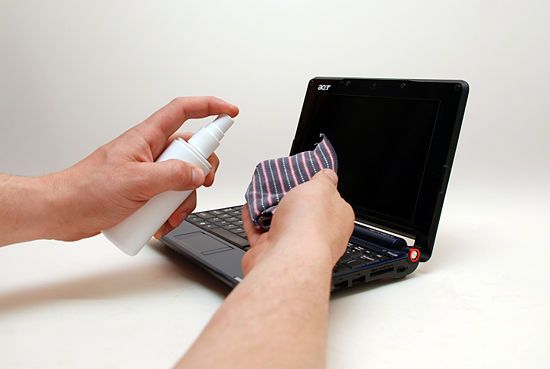
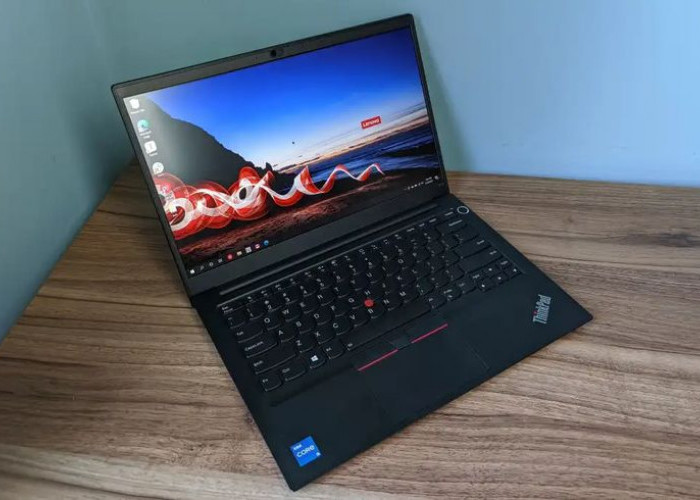
Cara Membersihkan Laptop Sendiri. Foto Ilustrasi: Pinterest/Rakyatcirebon.disway.id--
RAKYATCIREBON.DISWAY.ID – Pernah nggak sih ngerasa laptop kamu kok lama-lama jadi lemot, padahal aplikasi yang dibuka cuma itu-itu aja? Atau jangan-jangan, kipas laptop kamu sudah mulai bunyi berisik kayak suara mesin pesawat mau lepas landas? Kalau iya, itu tandanya laptop kamu sudah "gerah" dan penuh debu.
Banyak orang mikir kalau laptop lemot itu pasti karena salah software atau virus. Padahal, musuh tersembunyi yang paling sering bikin performa drop adalah debu fisik.
Debu yang menumpuk di ventilasi bakal menghambat sirkulasi udara, bikin suhu prosesor naik (overheat), dan akhirnya sistem bakal nurunin kecepatan supaya nggak kebakar.
Nah, daripada dibawa ke tempat servis dan keluar duit ratusan ribu, mending coba bersihin sendiri di rumah. Tenang, nggak seserem itu kok! Yuk, simak langkah-langkah simpelnya.
BACA JUGA:Daftar Laptop 6 Jutaan Terlaris Edisi Akhir Tahun: Spesifikasi Gahar dan Harga Bersahabat
1. Siapkan "Amunisi" Pembersih
Sebelum mulai, jangan pakai sembarang alat. Hindari pakai kemoceng atau kain pel! Siapkan alat-alat sederhana ini:
- Kain Microfiber: Kain halus yang biasanya buat lap kacamata.
- Cairan Pembersih: Bisa pakai cairan khusus layar atau campuran air + sedikit alkohol isopropil (70%). Jangan pakai sabun cuci piring ya!
- Blower atau Udara Bertekanan: Kalau nggak ada, pakai kuas cat kecil yang halus juga oke.
- Cotton Bud: Buat nyelip di sela-sela kecil.
Pastikan laptop dalam kondisi mati (shutdown) dan kabel charger sudah dicabut. Kalau baterainya bisa dilepas, lepas dulu demi keamanan.
2. Sikat Debu di Keyboard
Tahukah kamu kalau keyboard laptop itu salah satu tempat paling kotor di dunia? Sering ada sisa remah cemilan atau kulit mati yang nyelip di sana.
Miringkan laptop sedikit, lalu gunakan blower atau kuas untuk menyapu debu di sela-sela tombol.
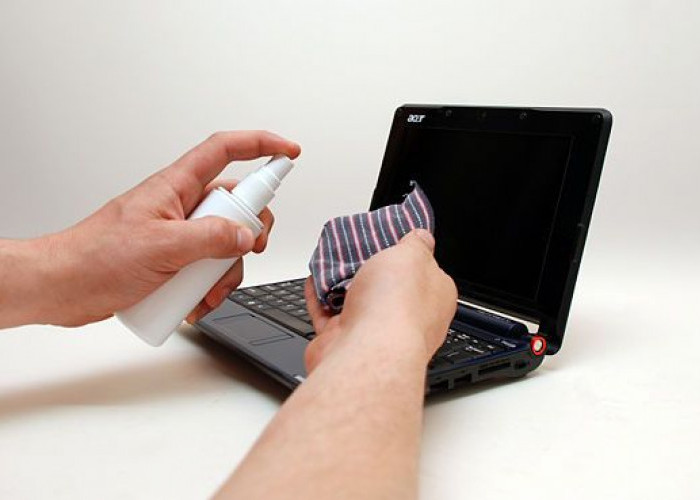
Kalau ada kotoran yang membandel, basahi sedikit (sedikit saja!) kain microfiber dengan cairan pembersih, lalu lap pelan-pelan. Ingat, jangan disemprot langsung ke keyboard-nya karena cairan bisa merembes ke dalam mesin.
3. Bersihkan Ventilasi dan Kipas
Ini bagian paling krusial buat performa. Cari lubang udara di bagian bawah atau samping laptop.
Gunakan kuas atau blower untuk meniup debu yang menempel di lubang ventilasi.
Kalau kamu cukup berani, kamu bisa buka casing bawah laptop pakai obeng kecil buat bersihin kipasnya secara langsung. Biasanya di sana debu menggumpal kayak sarang laba-laba. Bersihin pakai cotton bud sampai baling-baling kipasnya bersih lagi.
BACA JUGA:Bosan Warna Hitam? Ini Rekomendasi Gadget dengan Pilihan Warna Pastel dan Unik di Tahun Ini
4. Lap Layar dengan Perasaan
Sumber:
- Share: