








Optimasi Laptop untuk Editing Video Berat (4K/8K): Panduan Lengkap Anti Lagging
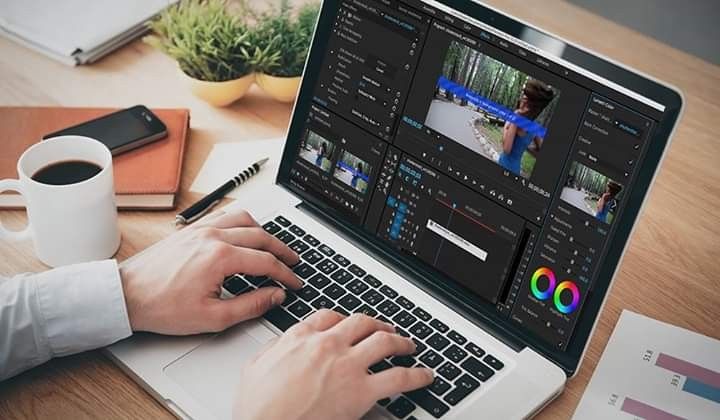
Optimasi Laptop untuk Editing Video Berat (4K/8K): Panduan Lengkap Anti Lagging. Foto ilustrasi: Pinterest// Rakyatcirebon.disway.id--
RAKYATCIREBON.DISWAY.ID - Mengedit video, apalagi materi 4K, 6K, atau bahkan 8K dengan segudang efek dan color grading kompleks, itu seperti maraton bagi laptop Anda. Kalau Anda sering kesal karena preview tersendat, proses rendering yang memakan waktu berjam-jam, atau aplikasi yang tiba-tiba mogok, artinya sudah waktunya kita "memoles" mesin Anda.
BACA JUGA:Panduan Lengkap Windows 11 Education: Optimalkan Produktivitas Siswa di Sekolah
1. Jantung & Otak Laptop (Hardware) Harus Prima
Optimasi paling mendasar dan krusial selalu terletak pada komponen fisik laptop Anda. Ini adalah fondasi yang tak bisa ditawar:
- Daya Angkut (RAM): Lupakan 8GB. Untuk editing serius, 16GB adalah batas minimum yang harus dipenuhi. Jika Anda seorang profesional yang suka membuka banyak aplikasi dan bekerja dengan resolusi tinggi, menargetkan 32GB atau lebih akan memberikan ruang bernapas yang sangat lega. RAM yang besar menjamin playback tanpa stuttering.
- Si Tukang Hitung (CPU): Fokus pada prosesor yang memiliki banyak core fisik dan kecepatan boost clock yang tinggi. Prosesor andalan seperti Intel Core i7 atau i9 generasi terbaru, atau AMD Ryzen 7 atau 9, sangat direkomendasikan. Aplikasi editing modern sangat cerdas dalam memanfaatkan multi-core untuk mempercepat rendering dan export.
- Si Pelukis (GPU): Kehadiran kartu grafis diskrit (dedicated) bukanlah pilihan, melainkan keharusan. Pilih GPU dengan VRAM (memori grafis) minimal 6GB agar ia bisa menanggung beban berat dari efek visual, denoising, dan transisi. Seri NVIDIA RTX atau AMD Radeon Pro adalah senjata terbaik Anda di sini.
- Gudang Data (Storage): Buang jauh-jauh HDD untuk booting dan cache! Anda wajib menggunakan SSD. Lebih spesifik lagi, NVMe M.2 SSD yang super cepat harus menjadi tempat instalasi sistem, software editing, dan yang terpenting, tempat media cache dan scratch disk Anda. Kecepatan loading dan write/read yang kilat sangat mempengaruhi workflow.
BACA JUGA:Belajar Cepat di 2025: Daftar Aplikasi AI Wajib untuk Pelajar
2. Penataan Rumah (Sistem Operasi / OS)
Pastikan sistem operasi Anda bekerja untuk Anda, bukan sebaliknya. Buat ia efisien dan fokus pada tugas utama:
- Tutup Semua Pintu: Sebelum membuka aplikasi editing, pastikan tidak ada aplikasi "hantu" yang berjalan di latar belakang (browser dengan puluhan tab, aplikasi chat, atau game). Di Windows, cek dan matikan program startup yang tidak perlu via Task Manager.
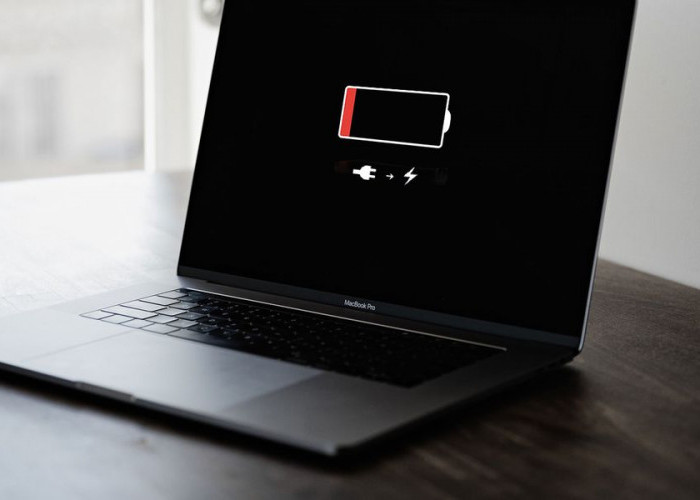
- Mode "Gas Penuh": Selalu atur laptop Anda ke mode Kinerja Maksimal (Maximum Performance), dan WAJIB mencolokkannya ke sumber listrik. Laptop akan membatasi tenaga CPU/GPU-nya jika hanya mengandalkan baterai.
- Update Itu Wajib: Pastikan driver GPU Anda selalu yang paling baru. Cek secara berkala situs pabrikan (NVIDIA/AMD). Mereka sering merilis driver khusus yang dioptimalkan untuk perangkat lunak video editing (misalnya, NVIDIA Studio Driver).
3. Jurus Rahasia Aplikasi Editing
Anda bisa memaksa software editing Anda berjalan lebih ringan dengan trik-trik internal ini:
- Teknik Proxy Media: Ini adalah penyelamat hidup. Jangan pernah mencoba mengedit file mentah 4K atau 8K langsung dari timeline. Buatlah Proxy Media (file video resolusi rendah yang ringan) dari footage asli Anda. Edit menggunakan file ringan ini, lalu sebelum export, ganti kembali ke file resolusi penuh. Workflow Anda akan terasa 10 kali lebih mulus.
- Lokasi Cache yang Strategis: Pindahkan lokasi Media Cache (temporary files yang digunakan aplikasi) ke SSD terpisah dan tercepat Anda (NVMe). Memisahkan cache dari source files akan mencegah bottleneck data.
- Izinkan GPU Bekerja: Di pengaturan renderer aplikasi Anda (misalnya, Pengaturan Proyek di Premiere Pro), pastikan Anda telah memilih opsi akselerasi GPU (CUDA, OpenCL, atau Metal). Jangan sampai Anda hanya mengandalkan CPU (Software Only) karena itu akan sangat lambat.
BACA JUGA:Aplikasi AI Android Terbaik untuk Membuat Konten Otomatis Cepat
4. Jaga Suhu Agar Tidak Mendidih (Cooling)
Editing video menghasilkan panas yang luar biasa. Panas berlebih adalah musuh terbesar performa karena akan memicu Thermal Throttling (CPU/GPU melambat untuk mencegah kerusakan):
- Beri Ruang Bernapas: Jangan sekali-kali mengedit di atas kasur, bantal, atau di pangkuan yang menghalangi lubang ventilasi.
- Bantuan Eksternal: Investasi pada cooling pad yang bagus. Bantalan pendingin eksternal dapat menurunkan suhu laptop Anda secara signifikan, memastikan CPU dan GPU Anda bisa mempertahankan kecepatan boost mereka selama proses rendering yang panjang.
Dengan menggabungkan penyiapan hardware yang kuat, sistem yang terfokus, dan workflow yang cerdas, Anda akan mengubah laptop Anda dari mesin yang terseok-seok menjadi editing rig yang siap tempur.(*)
Sumber:
- Share: