







5 Masalah Paling Umum Setelah Update Windows 11 dan Cara Mengatasinya
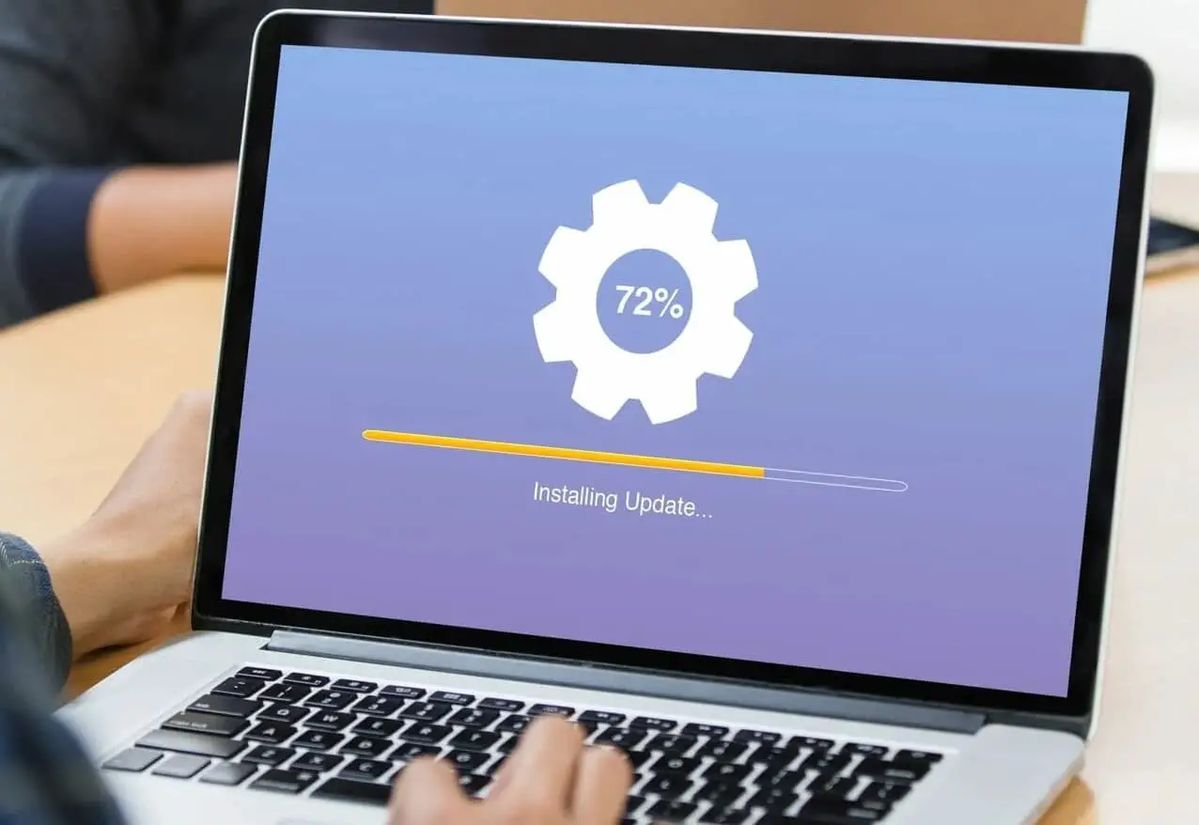
5 Masalah Paling Umum Setelah Update Windows 11 dan Cara Mengatasinya. Foto ilustrasi: Pinterest/ Rakyatcirebon.disway.id--
BACA JUGA:Aplikasi Eksklusif Android vs iOS: Perbedaan Fitur dan Kenapa Mereka Tidak Saling Tukar Platform
3. Sistem Tiba-Tiba Mati atau Blue Screen (Stop Code Berulang)
Melihat Blue Screen of Death (BSOD) dengan Stop Code adalah mimpi buruk pengguna komputer. Setelah update, ini seringkali disebabkan oleh bentrokan driver yang parah atau masalah firmware yang muncul akibat perubahan sistem.
Panduan Penyelamatan dari Layar Biru:
- Isolasi Perangkat Keras Baru: Jika Anda baru saja memasang hardware (SSD, RAM, atau kartu grafis), coba lepaskan sementara. Konflik sering terjadi di antara hardware baru dan update OS.
- Analisis Device Manager dengan Teliti: Fokus pada perangkat yang ditandai dengan ikon masalah (!). Perbarui driver, atau jika tidak ada pembaruan, uninstall perangkat tersebut lalu biarkan Windows menginstal ulang driver yang kompatibel.
- Perbaikan File Sistem Inti dengan SFC dan DISM: Dua alat diagnostik ini sangat vital untuk memperbaiki kerusakan file internal Windows.
- Buka Command Prompt sebagai Administrator.
- Jalankan DISM /Online /Cleanup-Image /RestoreHealth (untuk memperbaiki citra Windows).
- Lanjutkan dengan sfc /scannow (untuk memindai dan memperbaiki file sistem yang rusak).
- Masuk ke Mode Aman (Safe Mode): Jika sistem terus crash saat boot normal, gunakan Safe Mode untuk mendiagnosis masalah tanpa memuat driver pihak ketiga yang mungkin menjadi sumber masalah.
4. Fitur Utama Kehilangan Fungsi (Start Menu, Search, Taskbar)
Anehnya, pembaruan terkadang merusak komponen inti yang paling sering kita gunakan—seperti Start Menu yang tidak mau terbuka, fungsi pencarian yang kosong, atau Taskbar yang menjadi tidak responsif.
Cara Mengembalikan Fungsi Normal:
- Trik Restart Windows Explorer:
- Akses Task Manager.
- Cari proses Windows Explorer (atau File Explorer).
- Klik kanan dan pilih Restart. Tindakan ini sering kali 'membangunkan' Start Menu dan Taskbar yang hang.
- Perbaikan File Sistem Jilid Dua: Kerusakan pada fitur antarmuka seringkali juga terkait dengan integritas file sistem. Ulangi proses SFC dan DISM (lihat poin 3) jika restart Explorer tidak berhasil.
- Solusi Ajaib Kotak Run: Untuk masalah pencarian yang tiba-tiba mogok, trik aneh yang sering dilaporkan berhasil adalah: Tekan Win + R (untuk membuka kotak Run), lalu langsung tutup. Ini sering me-reset proses pencarian yang macet.
BACA JUGA:Aplikasi VPN Gratis Terbaik untuk Android dan PC: Tetap Aman dan Bebas di Dunia Maya
5. Daya Baterai Laptop Cepat Habis
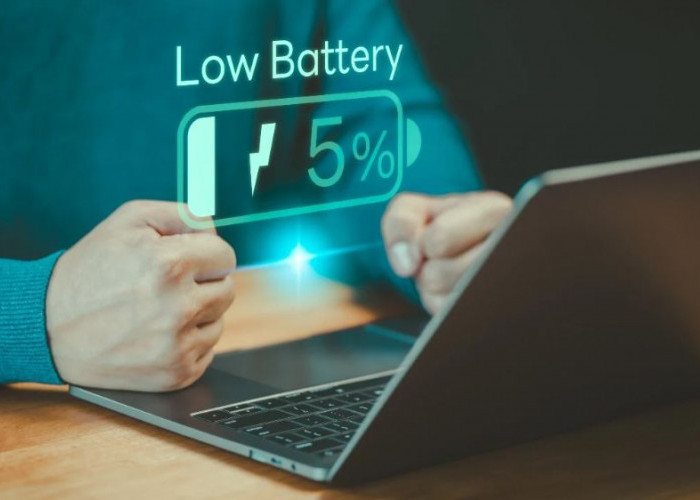
Bagi pengguna laptop, update Windows 11 bisa menjadi malapetaka bagi ketahanan baterai. Perubahan pada manajemen daya atau adanya proses latar belakang baru dapat membuat daya terkuras jauh lebih cepat dari biasanya.
Strategi Menghemat Daya Baterai:
- Cek Ulang Driver Chipset dan Daya: Kunjungi situs web produsen laptop Anda (misalnya Dell, HP, Lenovo). Prioritaskan untuk menginstal driver chipset dan driver manajemen daya (jika ada) versi terbaru yang kompatibel dengan Windows 11.
- Batasi Aplikasi Latar Belakang: Buka Pengaturan > Sistem > Daya & Baterai. Di sini Anda bisa melihat aplikasi mana yang menjadi 'vampir' energi. Batasi atau nonaktifkan aplikasi yang tidak perlu berjalan di balik layar.
- Sesuaikan Pengaturan Daya: Pastikan profil daya Anda diatur ke mode Seimbang atau Efisiensi Daya Terbaik, bukan Performa Terbaik (kecuali saat benar-benar dibutuhkan).
Pencegahan Lebih Baik daripada Perbaikan
- Selalu Siapkan Titik Pemulihan (System Restore Point): Sebelum menekan tombol "Update", luangkan waktu semenit untuk membuat System Restore Point. Ini adalah jaring pengaman Anda, memungkinkan kembali ke kondisi stabil sebelum update bermasalah.
- Hapus Update yang Menjadi Biang Keladi: Jika masalah baru muncul TEPAT setelah pembaruan tertentu, Anda bisa menghapus update tersebut. Buka Pengaturan > Windows Update > Riwayat pembaruan > Copot pemasangan pembaruan.
- Pastikan Ruang Kosong Cukup: Proses pembaruan memerlukan ruang gerak. Pastikan drive utama (C:) Anda memiliki setidaknya 15 GB hingga 20 GB ruang kosong yang tersedia.
Semoga panduan ini membantu mengembalikan performa optimal sistem Windows 11 Anda! Apakah ada masalah spesifik lain yang ingin Anda gali lebih dalam solusinya?(*)
Sumber:
- Share: