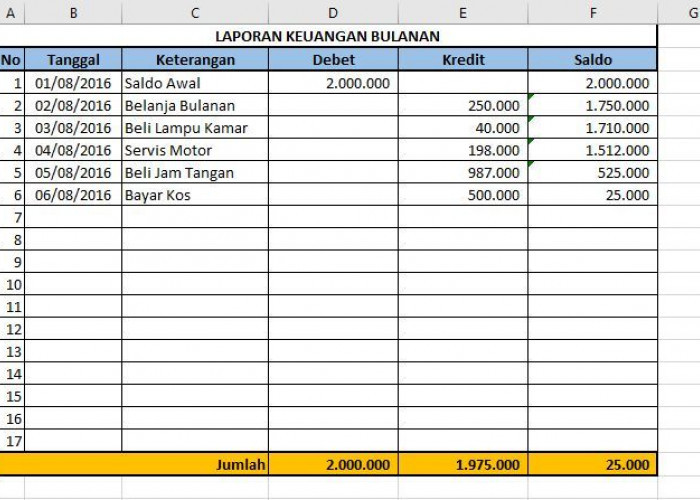









Cara Membuat Rencana Keuangan Bulanan Dengan Microsoft Excel
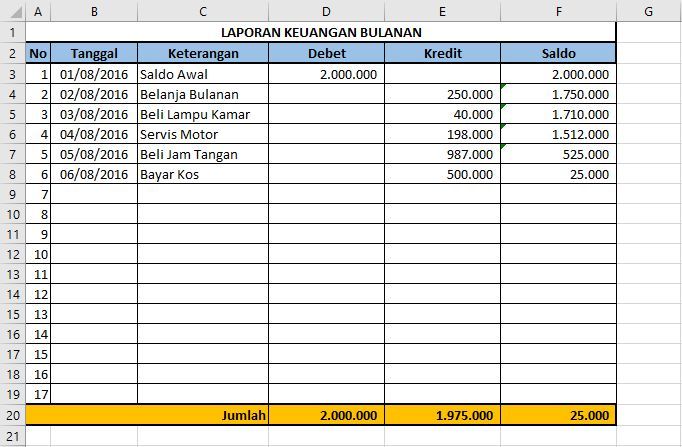
Cara Membuat Rencana Keuangan Bulanan Dengan Microsoft Excel-FOTO:PINTEREST-RAKYATCIREBON.DISWAY.ID
RAKYATCIREBON.DISWAY.ID - Sering merasa bahwa mencatat pengeluaran pribadi di Excel membuatmu kurang efisien? Jangan khawatir, ada berbagai cara sederhana untuk mencatat pengeluaran di Excel tanpa perlu menggunakan rumus yang rumit.
Di Excel, kamu bisa melakukan perencanaan anggaran dan merekam pengeluaran yang sebenarnya. Ini memberimu kesempatan untuk menilai bagaimana pengelolaan keuangan pribadimu selama periode tertentu.
Hasil dari penilaian ini juga sangat berguna agar kamu dapat menyesuaikan rencana anggaran dan membuat keputusan keuangan yang lebih baik.
Cara Membuat Rencana Keuangan Bulanan Dengan Microsoft Excel
1. Buat kategori kolom yang sesuai dengan kebutuhanmu
Membuat spreadsheet untuk mencatat pengeluaran di Excel berarti kamu harus merancang format tabel sendiri. Umumnya, kategori kolom yang diperlukan untuk merekam pengeluaran meliputi:
- hari, tanggal, bulan
- uraian pengeluaran
- kategori pengeluaran (seperti makanan, transportasi, internet, dll. )
- jumlah pengeluaran
- jumlah pemasukan
- saldo
- Untuk memudahkan pencatatan, sebaiknya kamu mengubah kolom kategori pengeluaran menjadi dropdown.
Dengan demikian, kamu cukup memilih opsi yang ada tanpa perlu menuliskannya satu per satu. Ini juga akan memudahkan jika kamu ingin mengevaluasi pengeluaran khusus untuk transportasi atau makanan saja dalam satu bulan.
2. Tambahkan tabel ringkasan
Langkah berikutnya untuk mencatat pengeluaran di Excel adalah menambahkan sebuah tabel tambahan. Agar proses evaluasi anggaran lebih mudah, kamu bisa dengan langsung menambahkan tabel ringkasan di samping atau di bawah tabel utama.
Berdasarkan informasi dari Chron, tabel ini juga berguna untuk melihat bagaimana perubahan pengeluaran di setiap kategori setiap bulan. Isi tabel ini dapat disesuaikan dengan kebutuhanmu, seperti:
- kategori pengeluaran yang terbesar dan terkecil di bulan ini
- kategori pengeluaran yang melebihi, sesuai, atau di bawah anggaran awal
- total pengeluaran dan pemasukan
- total pengeluaran untuk setiap kategori
Masukkan rumus yang tepat dan kamu akan mendapatkan ringkasan riwayat keuanganmu dalam satu tabel. Kamu dapat menggunakan rumus SUMIF untuk melengkapi tabel ringkasan ini.
3. Catat hasil analisis di bawah tabel
Tabel ringkasan bukanlah hasil akhir dari evaluasi anggaran bulanan. Kamu perlu menganalisis data secara menyeluruh. Analisis ini yang selanjutnya bisa digunakan sebagai acuan untuk perencanaan keuangan di bulan berikutnya.
Setiap bulan, situasi dan kebutuhanmu kemungkinan akan mengalami perubahan. Ada pelajaran yang bisa diambil agar kamu dapat mengambil keputusan yang lebih baik ketika menghadapi situasi serupa di masa depan.
Pelajaran tersebut penting untuk diingat dari waktu ke waktu. Jika tidak dicatat, kamu mungkin akan mudah melupakannya.
Agar semua informasi dapat diakses dengan mudah di satu lokasi, catatlah hasil analisis tersebut di bawah tabel utama atau tabel ringkasan.
4. Rancang desain yang menarik
Untuk tip mencatat pengeluaran di Excel ini, kamu bisa menyesuaikannya sesuai selera pribadi. Sebagian orang mungkin lebih suka melihat data dalam tabel yang sederhana dan minimalis.
Di sisi lain, banyak yang merasa lebih bersemangat saat bisa mengekspresikan kreativitasnya, termasuk saat membuat tabel catatan pengeluaran.
Sumber:
- Share: