







Strategi Jitu untuk Mengoptimalkan dan Mempercepat Kinerja Windows 11
Strategi Jitu untuk Mengoptimalkan dan Mempercepat Kinerja Windows 11. Foto ilustrasi: Pinterest/ Rakyatcirebon.disway.id--
RAKYATCIREBON.DISWAY.ID - Sistem operasi terbaru Microsoft, Windows 11, memang memanjakan mata dengan desain floating dan animasi yang cantik. Namun, di balik keindahan itu, sering kali tersembunyi beban sumber daya yang membuat performa PC atau laptop Anda terasa berat dan lambat.
Jika Anda merasa Windows 11 Anda mulai "kedodoran," jangan langsung panik atau berpikir untuk downgrade. Ada beberapa tweak esensial yang bisa Anda lakukan hari ini juga, dan hasilnya sungguh signifikan. Mari kita bongkar satu per satu.
BACA JUGA:Panduan Pengguna Baru Linux: Lebih Mudah dari Windows?
1. Membongkar Biang Keladi di Balik Layar (Startup dan Background)
Bayangkan setiap Anda menyalakan PC, ada belasan aplikasi yang diam-diam ikut lari marathon. Tentu saja, proses booting akan terasa sangat lambat!
Sistem "Cepat Tancap Gas"
- Kunci Rahasia Task Manager: Tekan saja $Ctrl + Shift + Esc$. Langsung lompat ke tab Startup apps.
- Filter yang Berat: Perhatikan kolom Startup impact. Jika statusnya High atau Medium, tanyakan: "Apakah ini harus nyala sekarang?" Program seperti updater aplikasi, chat client, atau cloud storage seringkali jadi sasaran empuk untuk di-Disable.
- Membersihkan Aplikasi yang Nongkrong: Di Settings \rightarrow Apps \rightarrow Installed apps, Anda akan menemukan banyak aplikasi yang mungkin Anda instal sekali dan tidak pernah disentuh lagi (bloatware). Hapus saja! Mereka hanya membebani disk dan daftar proses.
2. Utamakan Kebersihan Disk (Jurus Pembersihan Sampah)
Sama seperti rumah, hard disk Anda perlu dibersihkan dari sampah digital yang menumpuk berupa cache yang usang dan file sementara.
- Andalkan Storage Sense: Ini adalah fitur maintenance paling efektif dari Windows 11. Buka Settings \rightarrow System \rightarrow Storage. Nyalakan Storage Sense dan atur agar ia bekerja otomatis. Ia akan membuang file-file temporer, file di Recycle Bin yang sudah lama, dan cache yang tidak terpakai. Ini wajib dilakukan!
- Jika Masih HDD (Tinggalkan Defrag jika SSD): Jika storage Anda masih Hard Disk Drive (HDD), gunakan aplikasi Defragment and Optimize Drives untuk menata ulang data agar lebih mudah diakses. Ingat, jangan pernah defrag SSD, itu hanya mengurangi umurnya!
BACA JUGA:Windows 12 Dikabarkan Segera Rilis: Berikut Bocoran fitur canggih dan integrasi AI
3. Mengorbankan Keindahan Demi Kecepatan
Animasi, bayangan, dan efek transparan (seperti efek Mica atau Aero) memang indah, tapi ia menuntut kerja keras dari Graphics Processing Unit (GPU) Anda, bahkan untuk tugas sederhana.
- Pintu Masuk Performance Options: Cari di Search Bar Windows: "Adjust the appearance and performance of Windows".
- Pilihan Pragmatis: Di tab Visual Effects, pilih saja Adjust for best performance. Tampilan akan terasa lebih 'datar' atau simpel, tapi respons sistem Anda akan terasa jauh lebih instan. Ini adalah salah satu tweak yang paling cepat memberikan hasil yang nyata.
4. Prioritas pada Driver dan Power Plan
Jangan pernah remehkan peran driver. Mereka adalah penerjemah antara hardware dan software. Driver yang usang bisa menyebabkan bottleneck serius.
- Fokus ke Driver Inti: Pastikan driver Chipset dan Kartu Grafis Anda selalu terbaru. Update ini biasanya membawa peningkatan performa yang didesain khusus. Selalu unduh dari situs resmi (Intel, AMD, NVIDIA, atau website laptop Anda).
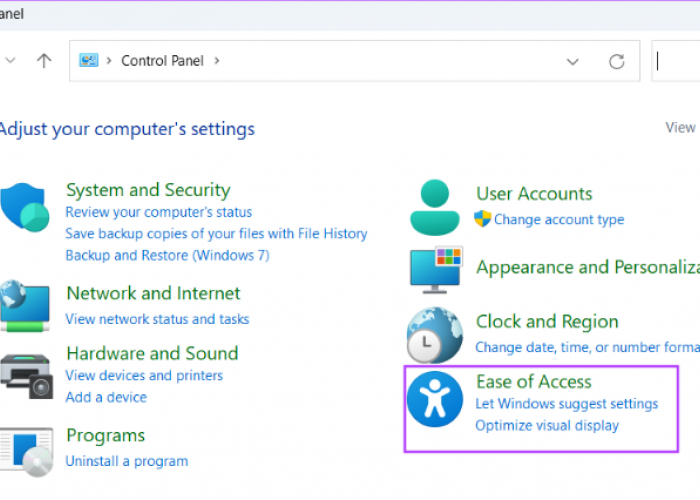
- Cek Power Plan: Terkadang, laptop Anda stuck di power plan Balanced atau Power Saver. Buka Control Panel \rightarrow Power Options, dan pastikan Anda memilih High Performance atau Ultimate Performance (jika tersedia), terutama saat Anda melakukan tugas berat.
BACA JUGA:Windows Copilot dan Revolusi Desktop Cerdas: Era Baru Bekerja Tanpa Ribet
Semua tips di atas akan membantu, tetapi tidak ada yang bisa mengalahkan upgrade ke SSD. Jika PC Anda masih booting dari HDD, upgrade ke SSD adalah investasi hardware yang dampaknya akan terasa seketika dan permanen.
Dengan menerapkan kombinasi langkah-langkah software ini dan mempertimbangkan peningkatan hardware (SSD), Windows 11 Anda dijamin akan kembali lincah dan menyenangkan untuk digunakan.(*)
Sumber:
- Share: