



5 Masalah Paling Umum Setelah Update Windows 11 dan Cara Mengatasinya
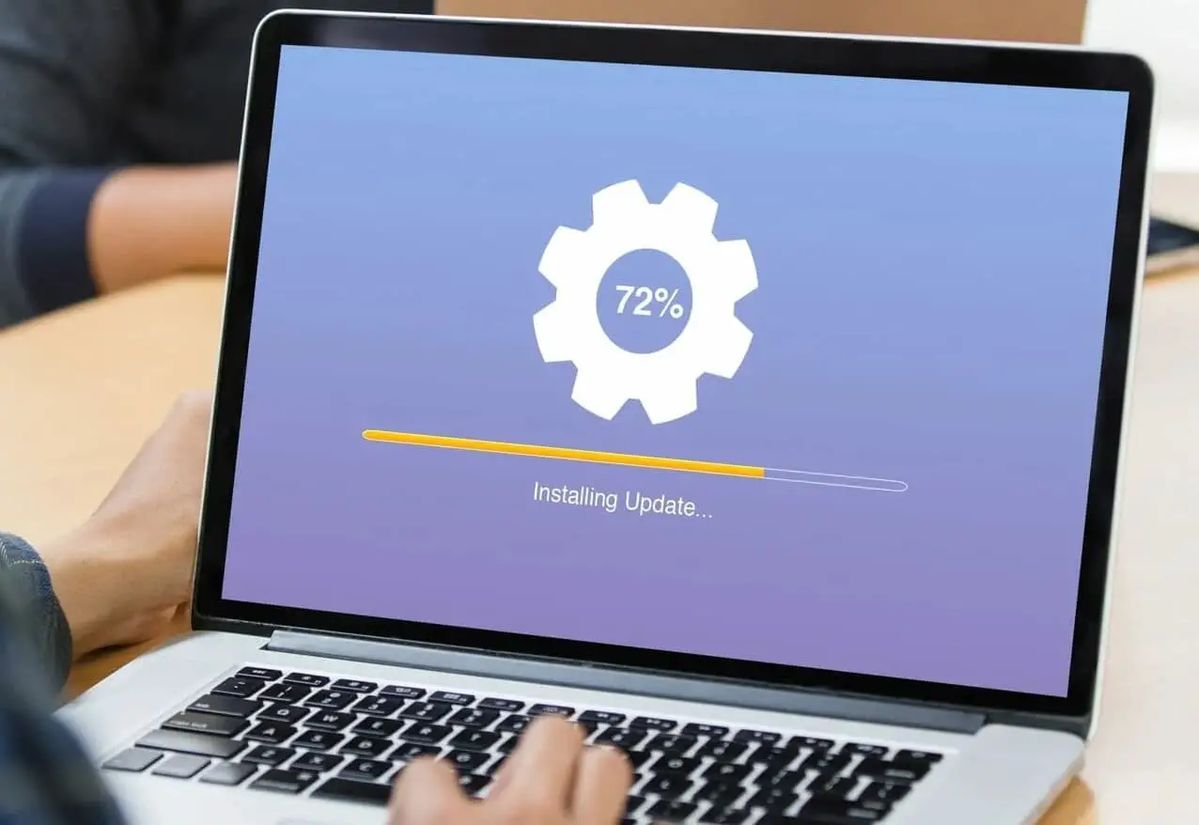
5 Masalah Paling Umum Setelah Update Windows 11 dan Cara Mengatasinya. Foto ilustrasi: Pinterest/ Rakyatcirebon.disway.id--
RAKYATCIREBON.DISWAY.ID - Pembaruan sistem operasi, terutama lonjakan besar seperti ke Windows 11, sering diibaratkan seperti pindah rumah: membawa serta janji fitur baru dan keamanan yang lebih baik. Namun, tak jarang, proses "pindahan" ini menyisakan beberapa kekacauan tak terduga.
Banyak pengguna yang kemudian menemukan bug atau masalah serius yang muncul sesaat setelah pembaruan sukses terpasang.
Berikut adalah tinjauan mendalam mengenai gangguan paling umum yang seringkali dihadapi pengguna Windows 11 setelah update, lengkap dengan solusi praktis yang bisa Anda coba sendiri.
BACA JUGA:Cara Install dan Jalankan Aplikasi Android di Windows 11 dengan WSA (Panduan Lengkap)
1. Performa Sistem Melambat Drastis (Fenomena "Ngelag")
Salah satu keluhan yang paling membuat frustrasi adalah ketika komputer Anda yang sebelumnya gesit, tiba-tiba terasa seperti siput. Waktu booting yang molor, atau aplikasi yang tersendat saat dibuka, bisa jadi pertanda adanya konflik internal pasca pembaruan.
Solusi Jitu untuk Kinerja yang Loyo:
- Mulai Ulang (Restart) adalah Kunci: Jangan remehkan kekuatan restart. Langkah sederhana ini seringkali mampu membersihkan sisa-sisa glitch sementara dari proses pembaruan yang belum tuntas.
- Mengatur Ulang Program Startup: Buka Task Manager (Ctrl + Shift + Esc), kemudian cermati tab Startup. Nonaktifkan aplikasi-aplikasi 'bandel' yang ikut menyala otomatis padahal tidak Anda butuhkan segera. Ini akan meringankan beban kerja PC sejak awal.
- Pastikan Semua Driver Up-to-Date: Driver perangkat yang ketinggalan zaman atau tidak sepenuhnya kompatibel dengan build Windows 11 terbaru adalah biang keladi penurunan kinerja. Cek Device Manager Anda; jika ada tanda seru kuning, segera cari pembaruan driver dari situs resmi pabrikan perangkat keras Anda.
- Bersihkan "Sampah" Digital: Lakukan pembersihan hard drive. Ketik "Disk Clean-up" di kolom pencarian, pilih drive C:, lalu klik "Clean up system files" untuk membuang file-file instalasi yang sudah tidak terpakai dan memberi ruang bernapas bagi sistem.
- Monitor Penggunaan RAM: Perhatikan di Task Manager apakah ada aplikasi yang diam-diam menyedot memori (RAM) berlebihan. Kadang, File Explorer sendiri perlu di-restart dari Task Manager jika terasa macet.
2. Gagal atau Terhenti Saat Windows Update (Kode Error Misterius)
Kadang, masalahnya bukan pada hasil akhirnya, melainkan pada proses pembaruan itu sendiri. Layar bisa menampilkan persentase yang mandek atau tiba-tiba memunculkan kode error yang terasa asing (seperti 0x80070005 atau 0xc1900101).
Langkah-Langkah Mengatasi Kegagalan Pembaruan:
- Andalkan Fitur Pemecah Masalah Bawaan: Pergi ke Pengaturan > Sistem > Pemecahan Masalah > Pemecah Masalah Lainnya. Jalankan fitur Windows Update. Biarkan Windows mendiagnosis dan mencoba memperbaiki sendiri akar masalahnya.
- Bersihkan Cache Pembaruan yang Rusak: File-file pembaruan sementara yang korup sering menjadi penghalang.
- Tekan Win + R dan ketik C:\Windows\SoftwareDistribution\Download.
- Hapus SEMUA file dan folder di dalam direktori ini. Ini adalah tempat penyimpanan sementara untuk update.
- Restart komputer, lalu coba proses update lagi.
- Reset Komponen Update secara Manual (untuk Ahli): Jika langkah di atas gagal, Anda perlu melakukan reset komponen update melalui Command Prompt (Run as Administrator). Hentikan dulu layanan update, hapus cache yang tersisa, lalu mulai kembali layanan tersebut.
net stop bits
net stop wuauserv
ren %systemroot%\softwaredistribution softwaredistribution.bak
ren %systemroot%\system32\catroot2 catroot2.bak
net start bits
net start wuauserv
Sumber:
- Share: